Багшийн хөгжлийн хөтөлбөр
Багшийн хөгжлийн хөтөлбөр цэс нь МУИС-ийн багшийн хөгжлийг дэмжих хөтөлбөрийн хүрээнд багшийн мэргэжлийн болон хувь хүний хөгжлийн үйл ажиллагааг төлөвлөх, хэрэгжилт, үр дүнгийн мэдээллийг бүртгэх, үйл ажиллагаанд хамрагдах зориулалттай.
Энэхүү цэс нь дараах 3 хэсгээс бүрдэнэ. Үүнд:
Хувийн төлөвлөгөө
Үйл ажиллагаа
Гүйцэтгэл
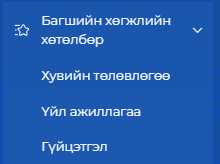
Fig. 37 Багшийн хөгжлийн хөтөлбөр
Хувийн төлөвлөгөө
Багшийн хөгжлийн хөтөлбөр->Хувийн төлөвлөгөө цэсэнд тухайн хичээлийн жилд багшийн хэрэгжүүлэхээр төлөвлөсөн үйл ажиллагаануудыг чиглэл бүрээр ангилан харуулсан жагсаалт харагдана. Үүнд сургалт, судалгаа, нийгмийн үйлчилгээний чадавхыг хөгжүүлэх чиглэлээр хэрэгжүүлэх үйл ажиллагаа, тэдгээрийн зорилго, хэрэгжүүлэх хугацаа болон хүлээгдэж буй үр дүн зэрэг мэдээлэл байна.
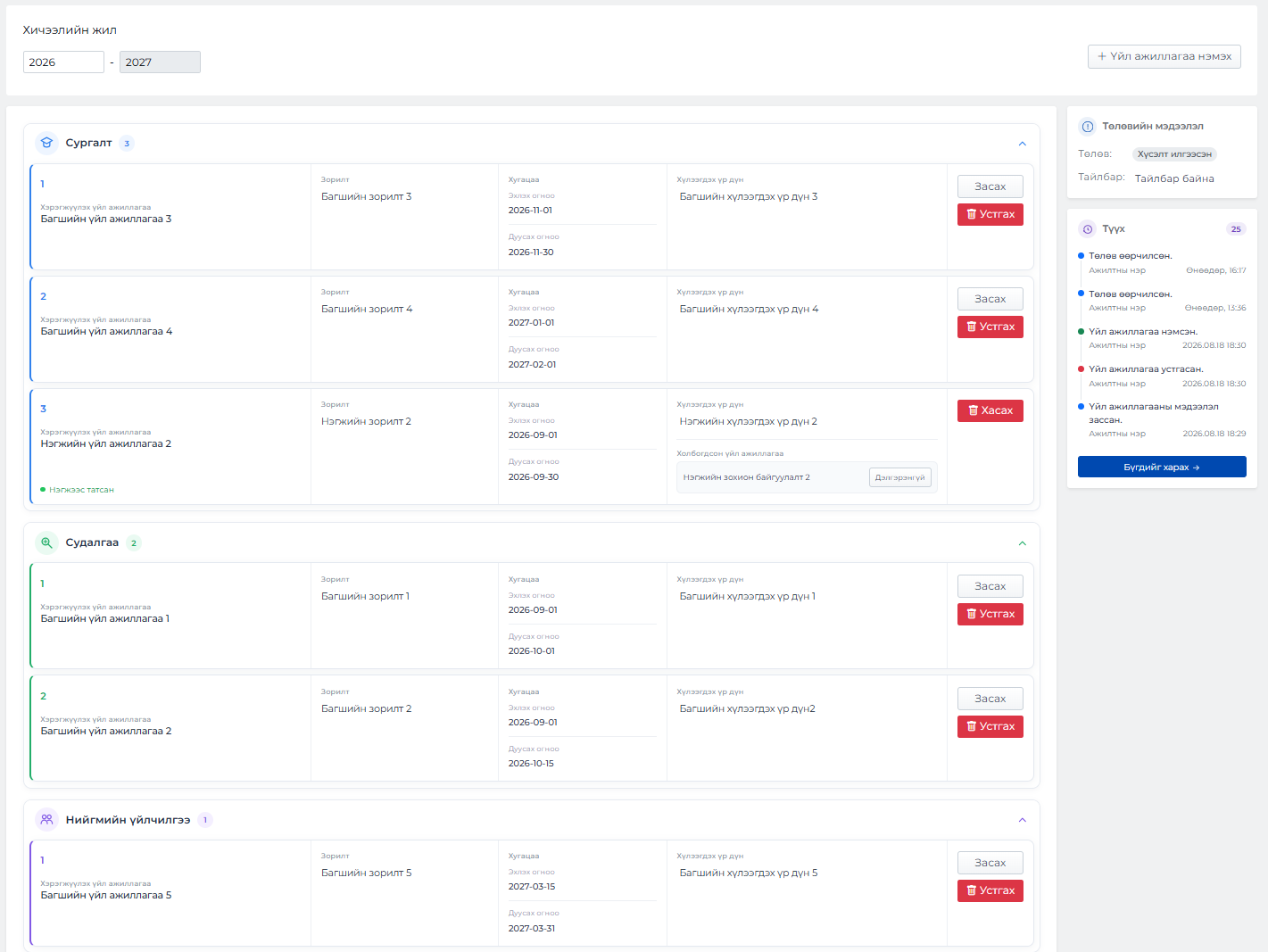
Fig. 38 Хувийн төлөвлөгөөний жагсаалт
Цэсний баруун дээд талд байрлах Төлөвийн мэдээлэл хэсэгт хувийн төлөвлөгөөний тухайн үеийн төлөв болон төлөвтэй холбоотой тайлбарын мэдээлэл харагдана. Хувийн төлөвлөгөөний төлөвийг энэ хэсгээс хянах боломжтой. Жишээлбэл, хувийн төлөвлөгөөг шинээр боловсруулсан эсвэл дахин батлуулахаар илгээсэн тохиолдолд Хүсэлт илгээсэн төлөвтэй байна.
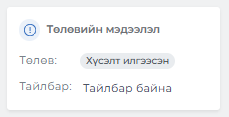
Fig. 39 Төлөвийн мэдээлэл
Батлагдаагүй буюу харьяа тэнхимээс хувийн төлөвлөгөөг батлаагүй тохиолдолд төлөвлөгөөний мэдээллийг засварлаж, шаардлагатай өөрчлөлтийг оруулсны дараа Хүсэлт илгээх товчийг дарж тэнхимээр дахин батлуулах хүсэлт илгээх боломжтой.
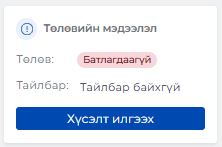
Fig. 40 Төлөвийн мэдээлэл
Мөн цэсний баруун талд байрлах Түүх хэсэгт хувийн төлөвлөгөөнд хийгдсэн өөрчлөлт, тухайн үйлдлийг хийсэн ажилтны нэр, огноо, цагийн мэдээлэл харагдана. Бүгдийг харах товчийг дарж дэлгэрэнгүй мэдээллийг харах боломжтой.
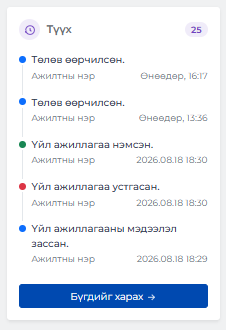
Fig. 41 Түүх хэсэг
Төлөвлөгөөнд хэрэгжүүлэх үйл ажиллагаа нэмэхдээ Үйл ажиллагаа нэмэх товч дарна. Үүний дараа Шинээр үүсгэх болон Нэгжийн төлөвлөгөөнөөс татах гэсэн 2 сонголт бүхий дараах цонх харагдана.
Хэрэгжүүлэх үйл ажиллагааг шинээр үүсгэхдээ үйл ажиллагааны төрөл, эрэмбэ, зорилт, эхлэх, дуусах хугацаа болон хүлээгдэж буй үр дүн зэрэг мэдээллийг оруулсны дараа Хадгалах товчийг дарж төлөвлөгөөнд нэмнэ.
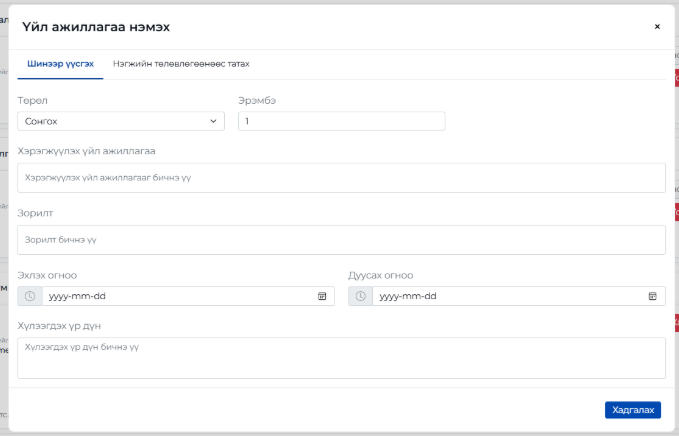
Fig. 42 Шинээр үйл ажиллагаа үүсгэх
Нэгжийн төлөвлөгөөнөөс үйл ажиллагаа нэмэхдээ тухайн нэгжийн төлөвлөгөөнд бүртгэгдсэн үйл ажиллагаанаас сонгон өөрийн төлөвлөгөөнд оруулна.
Энэ үед төлөвлөгөөний эхлэх, дуусах хугацаа болон эрэмбийн мэдээллийг оруулах шаардлагатай. Мөн сонгосон үйл ажиллагааны дэлгэрэнгүй мэдээлэл болон түүнтэй холбоотой үйл ажиллагааны жагсаалтыг харах боломжтой.
Шаардлагатай мэдээллийг бүрэн оруулсны дараа Хадгалах товчийг дарж сонгосон үйл ажиллагааг төлөвлөгөөнд нэмнэ.
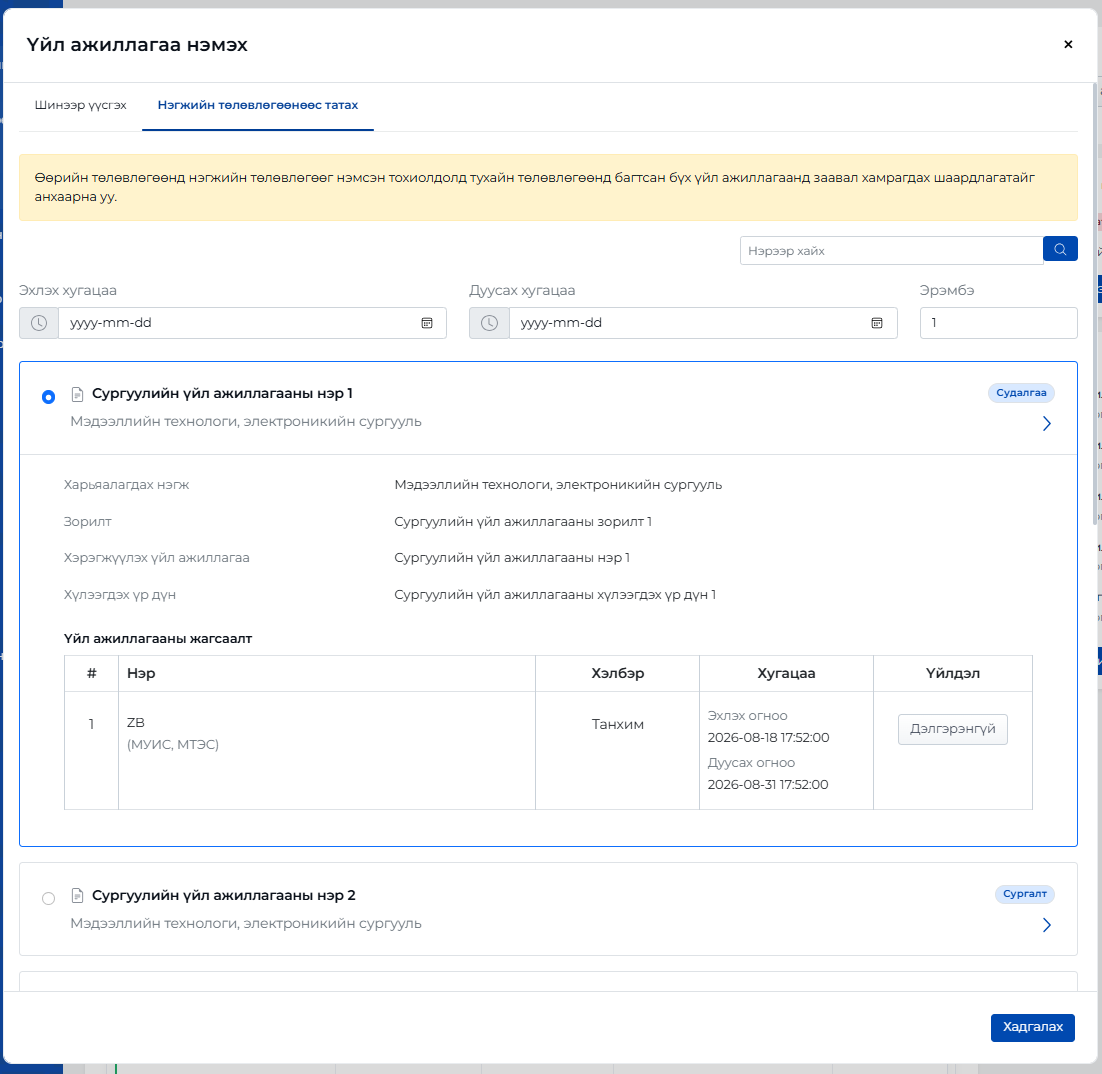
Fig. 43 Нэгжийн төлөвлөгөөнөөс үйл ажиллагаа татах
Warning
Нэгжийн төлөвлөгөөнөөс үйл ажиллагаа татсан тохиолдолд тухайн төлөвлөгөөнд заасан шаардлагатай үйл ажиллагаанд хамрагдсанаар гүйцэтгэлийн хувь тооцогдоно.
Үйл ажиллагаа
Багшийн хөгжлийн хөтөлбөр->Үйл ажиллагаа цэсэнд тухайн хичээлийн жилд багшийн бүртгүүлсэн болон бүртгүүлэх боломжтой нэгжээс зохион байгуулж буй үйл ажиллагааны жагсаалт харагдана. Үүнд үйл ажиллагааны нэр, зорилт, төлөв, төрөл, хэлбэр, холболтын мэдээлэл, суудлын тоо зэрэг мэдээлэл багтана.
Бүртгүүлсэн үйл ажиллагааны дэлгэрэнгүй мэдээлэл, ирцийн мэдээллийг харах, мөн шаардлагатай тохиолдолд бүртгэлээ цуцлах боломжтой.
Note
Үйл ажиллагааны төлөвийг “Бүртгүүлсэн”, “Тооцуулсан”, “Тооцуулаагүй” гэсэн төлөвөөр харуулна.
Үйл ажиллагаа зохион байгуулагч болон хариуцсан ажилтан нь оролцогчдын ирцийн мэдээлэлд үндэслэн оролцоог хянаж, тухайн үйл ажиллагаанд хамрагдсан эсэхийг дүгнэн “Тооцуулсан” эсвэл “Тооцуулаагүй” төлөвт оруулна.
Note
Үйл ажиллагааны холболтын мэдээллийг “Холбох боломжтой”, “Гүйцэтгэлд тооцогдсон”, “Төлөвлөгөөнд холбогдсон” гэсэн төлөвөөр харуулна.
Тухайн үйл ажиллагаа хамаарах төлөвлөгөөг өөрийн хувийн төлөвлөгөөнд татаж нэмсэн тохиолдолд “Төлөвлөгөөнд холбогдсон” төлөвтэй байна. Мөн тухайн үйл ажиллагаанд хамрагдаж, оролцоо нь “Тооцуулсан” төлөвтэй болсон тохиолдолд “Гүйцэтгэлд тооцогдсон” төлөвтэй байна.
Харин тухайн үйл ажиллагаа хамаарах төлөвлөгөөг өөрийн хувийн төлөвлөгөөнд нэмээгүй тохиолдолд “Холбох боломжтой” төлөвтэй байна. Энэ үед тухайн үйл ажиллагааг сонгон өөрийн хувийн төлөвлөгөөнд холбох боломжтой.
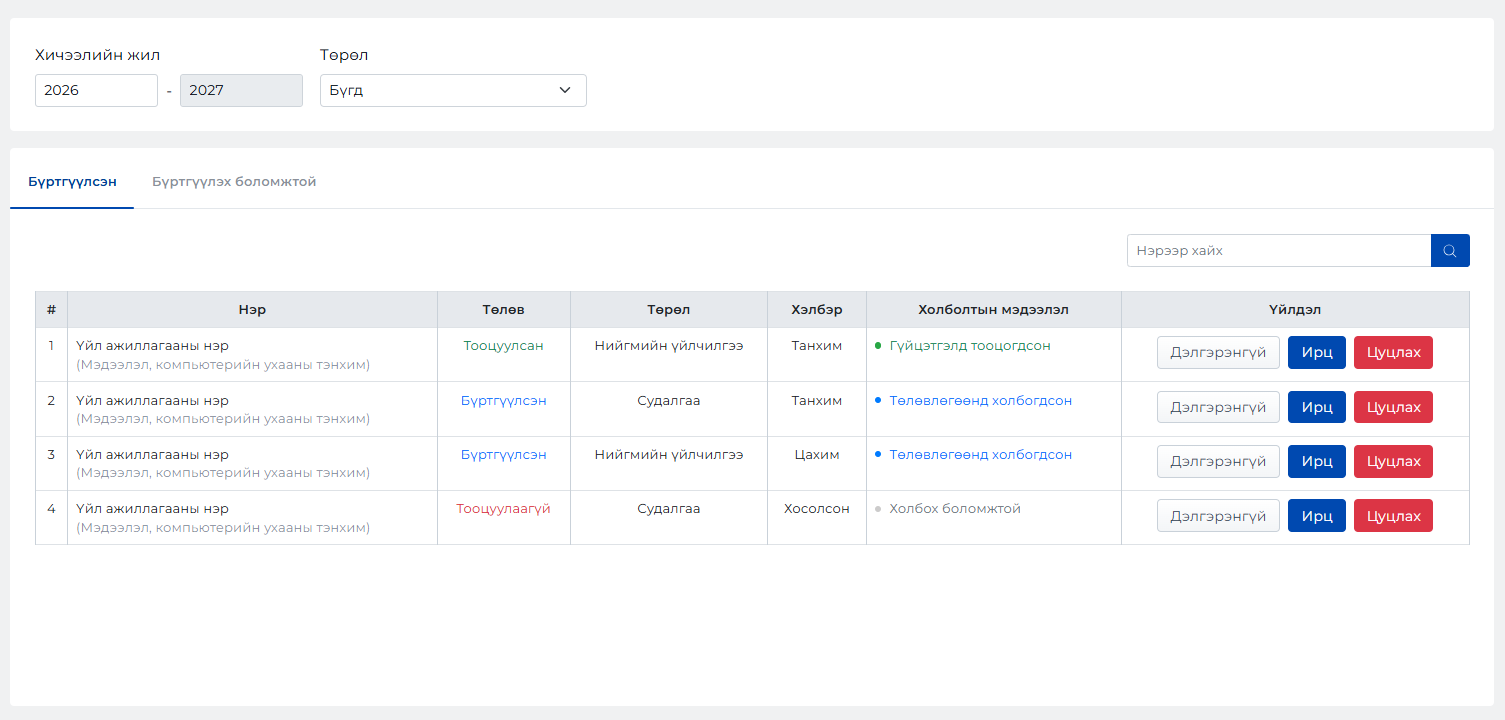
Fig. 44 Бүртгүүлсэн үйл ажиллагааны жагсаалт
Ирц хэсэгт тухайн үйл ажиллагааны нийт оролтын жагсаалт, оролт бүрийн огноо болон оролцооны төлөв харагдана. Оролцооны төлөвийг Ирсэн, Тасалсан, Өвчтэй, Чөлөөтэй гэсэн 4 төрлөөр харуулна.
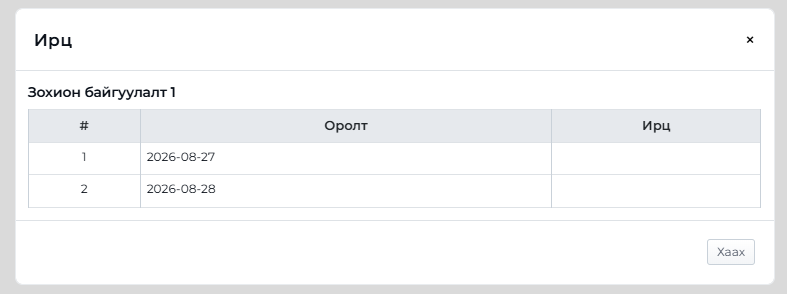
Fig. 45 Ирц хэсэг
Бүртгэл цуцлах хэсэгт тухайн үйл ажиллагааны бүртгэлээ цуцлах эсэхийг баталгаажуулна. Бүртгэл цуцлахын өмнө Тийм, итгэлтэй байна. сонголтыг тэмдэглэж, Бүртгэл цуцлах товчийг дарна.
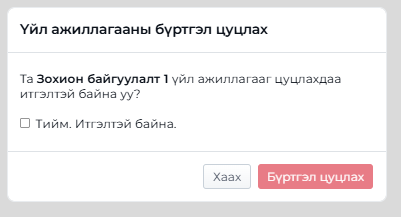
Fig. 46 Үйл ажиллагааны бүртгэл цуцлах
Бүртгүүлэх боломжтой үйл ажиллагааны дэлгэрэнгүй мэдээлэл, бүртгүүлсэн болон нийт суудлын тоог харах, мөн үйл ажиллагаанд бүртгүүлэх боломжтой.

Fig. 47 Бүртгүүлэх боломжтой үйл ажиллагааны жагсаалт
Бүртгүүлэх хэсэгт тухайн үйл ажиллагаанд бүртгүүлэх эсэхээ баталгаажуулна. Бүртгүүлэхийн өмнө Тийм, итгэлтэй байна. сонголтыг тэмдэглэж, Бүртгүүлэх товчийг дарна.
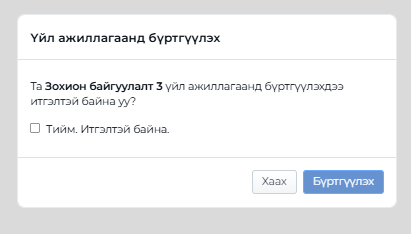
Fig. 48 Үйл ажиллагаанд бүртгүүлэх
Үйл ажиллагааны дэлгэрэнгүй хэсэгт тухайн үйл ажиллагааны хамаарах төлөвлөгөө, үйл ажиллагааны зохион байгуулалтын нэр, хамрагдах боломжтой бүрэлдэхүүн, салбар сургууль, тэнхим, удирдах багш, ажилтан, хариуцах нэгж, тэнхим, багш, ажилтан, зохион байгуулагдах байршил, оролтууд, бүртгэх, үйл ажиллагаа явагдах болон дүгнэх хугацаа зэрэг үндсэн мэдээллүүд харагдана.
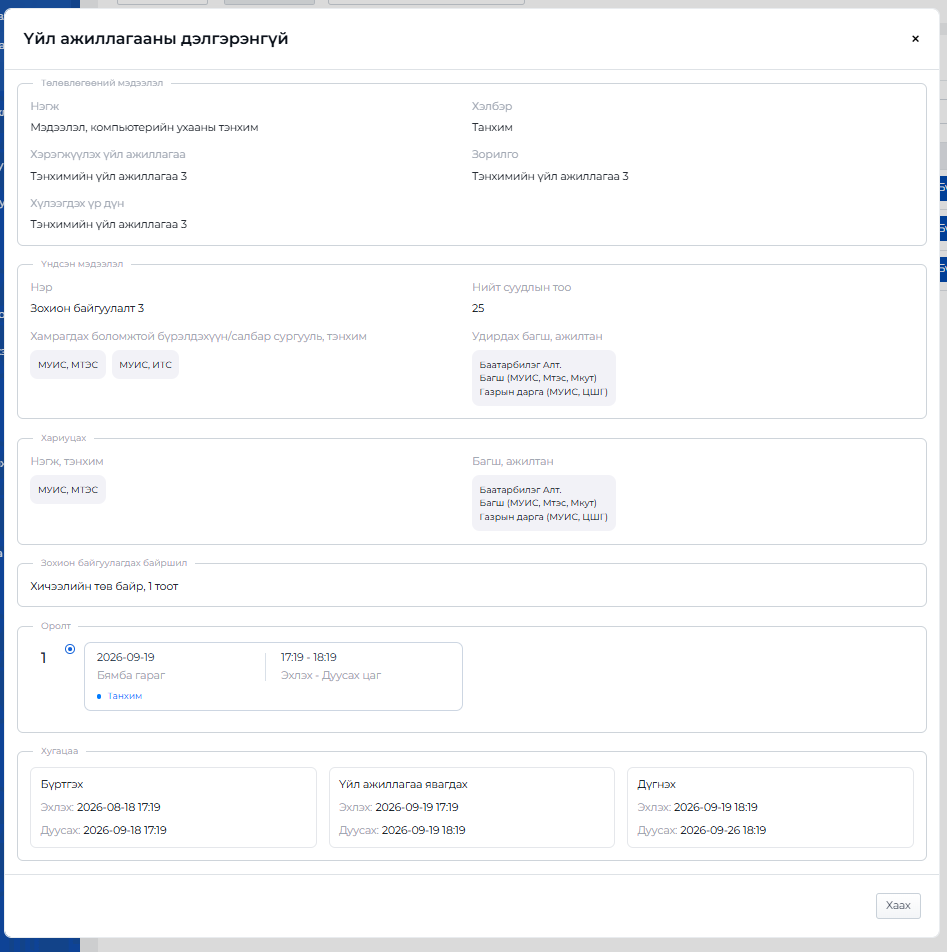
Fig. 49 Үйл ажиллагааны дэлгэрэнгүй
Гүйцэтгэл
Багшийн хөгжлийн хөтөлбөр->Гүйцэтгэл цэсэнд тухайн хичээлийн жилд багшийн боловсруулсан хувийн төлөвлөгөөнд тусгасан үйл ажиллагааны гүйцэтгэлийн мэдээлэл харагдана. Үүнд гүйцэтгэлийн хувь, тайлбар болон хэрэгжилтийн мэдээлэл багтана.
Тухайн үйл ажиллагааны гүйцэтгэлийг шинэчлэхдээ өөрийн бүртгүүлсэн үйл ажиллагаатай холбох, мөн хэрэгжилтийг нотлох баримт бүхий файл хавсаргах боломжтой.
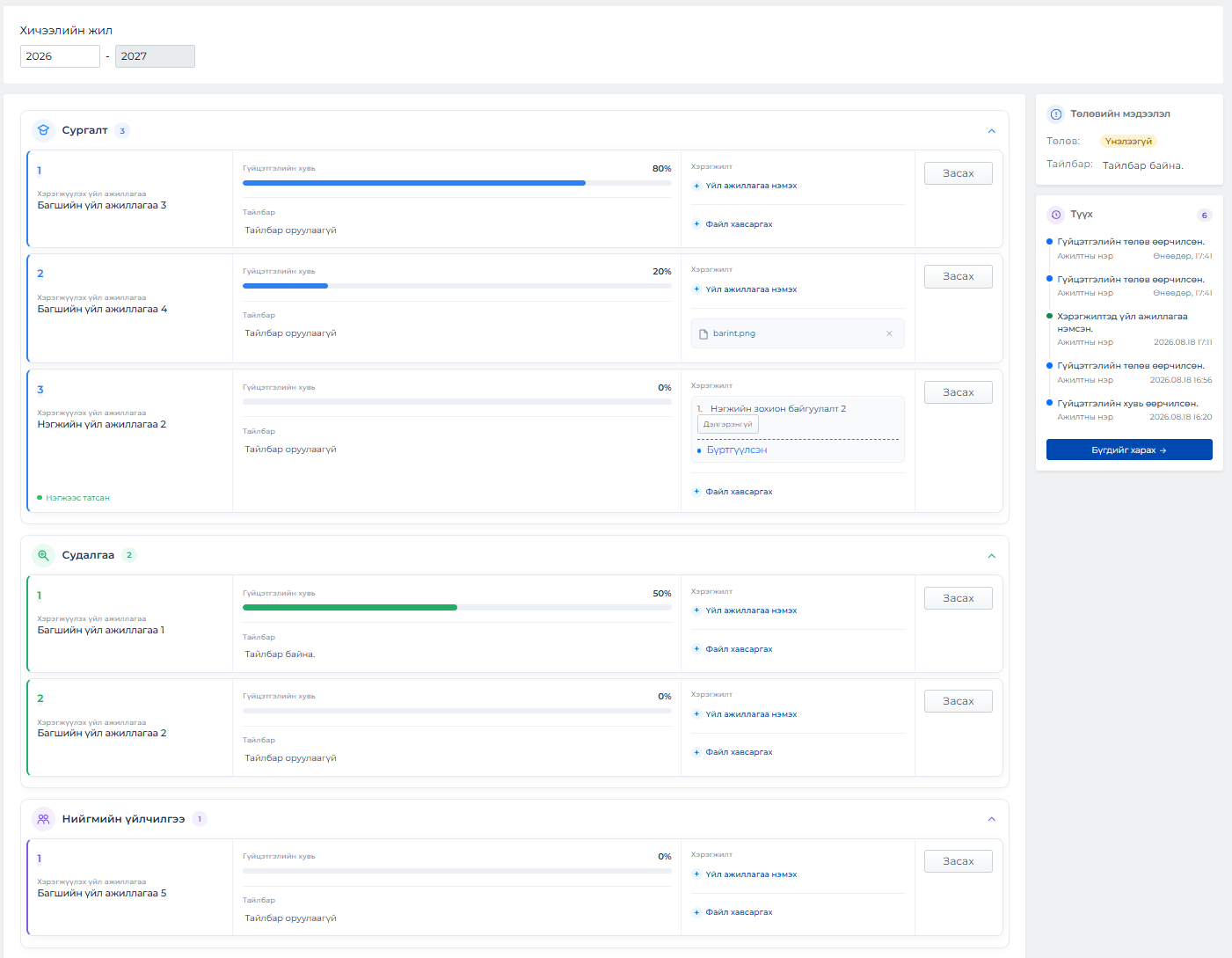
Fig. 50 Гүйцэтгэлийн жагсаалт
Цэсний баруун дээд талд байрлах Төлөвийн мэдээлэл хэсэгт гүйцэтгэлийн тухайн үеийн төлөв болон төлөвтэй холбоотой тайлбарын мэдээлэл харагдана. Гүйцэтгэлийн төлөвийг энэ хэсгээс хянах боломжтой.
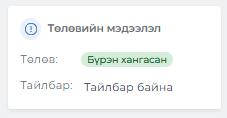
Fig. 51 Төлөвийн мэдээлэл
Цэсний баруун талд байрлах Түүх хэсэгт гүйцэтгэлд хийгдсэн өөрчлөлт, тухайн үйлдлийг хийсэн ажилтны нэр, огноо, цагийн мэдээлэл харагдана. Бүгдийг харах товчийг дарж дэлгэрэнгүй мэдээллийг харах боломжтой.
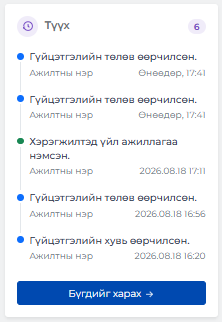
Fig. 52 Түүх
Гүйцэтгэлийн мэдээллийг засахдаа тухайн гүйцэтгэлд харгалзах Засах товчийг дарна. Үүний дараа тухайн үйл ажиллагааны гүйцэтгэлийн хувийг шинэчлэх, хэрэгжилтийн талаар тайлбар оруулах, холбогдох үйл ажиллагаа нэмэх болон нотлох баримт болох файл хавсаргах боломжтой.
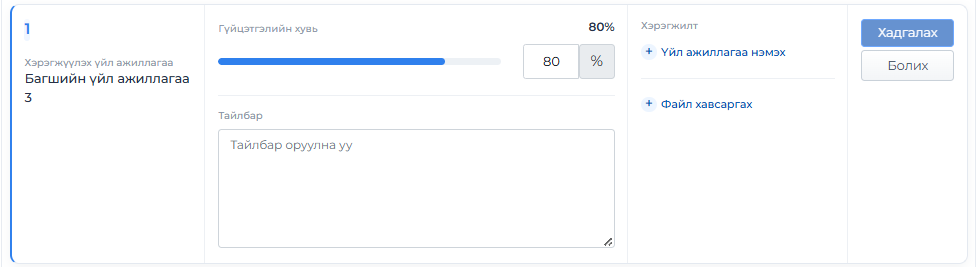
Fig. 53 Гүйцэтгэл засварлах
Үйл ажиллагаа нэмэх хэсэгт таны бүртгүүлсэн үйл ажиллагааны жагсаалт харагдана. Үүнээс сонгон тухайн үйл ажиллагааг гүйцэтгэлд холбох боломжтой.
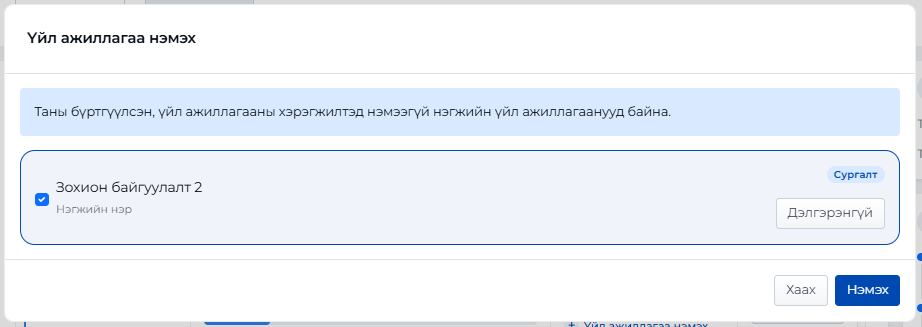
Fig. 54 Үйл ажиллагаа нэмэх
Файл хавсаргах хэсэгт таны гүйцэтгэлийг нотлох баримт бүхий файл хавсаргах боломжтой. Файл хавсаргахдаа Файл сонгох товчийг дарж өөрийн компьютерээс файл сонгож, Нэмэх товчийг дарна.
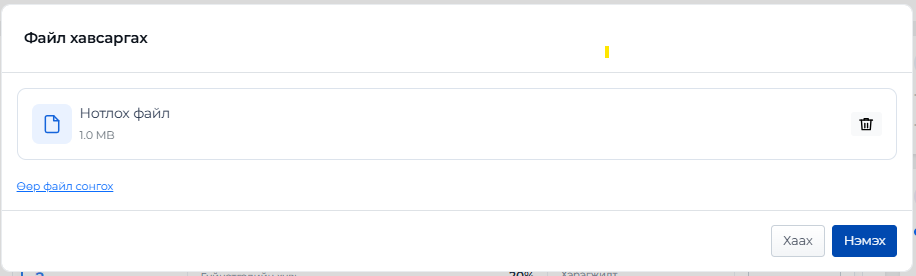
Fig. 55 Файл хавсаргах
Шаардлагатай мэдээллийг оруулсны дараа Хадгалах товчийг дарж өөрчлөлтийг хадгална. Засварласан мэдээллийг хадгалахгүй бол Болих товчийг дарна.
Warning
Хэрэгжүүлэх үйл ажиллагааг нэгжийн төлөвлөгөөнөөс татаж нэмсэн тохиолдолд тухайн үйл ажиллагааны гүйцэтгэлийн хувь болон холбогдох үйл ажиллагааны жагсаалтыг гараар засварлах боломжгүй бөгөөд системээс автоматаар тооцож үнэлнэ. Жишээлбэл, нэгжийн төлөвлөгөөнд тусгасан үйл ажиллагааны хүрээнд нийт 10 үйл ажиллагаа зохион байгуулагдсанаас 8 үйл ажиллагаанд хамрагдаж, “Тооцуулсан” төлөвтэй болсон тохиолдолд гүйцэтгэлийн хувь 80 хувиар тооцогдоно.