Шилжилт
Гадаадын болон дотоодын их, дээд сургуулиас МУИС-д шилжин суралцах хүсэлт гаргах, мөн МУИС-ийн бүрэлдэхүүн/салбар сургуульд суралцагчид хөтөлбөр хооронд шилжин суралцах хүсэлтийг Сургалт, хөтөлбөр чанарын баталгаажуулалтын газар хариуцан зохион байгуулана.
Системд нэвтэрч хуудасны дээд хэсэгт байх шилжилт цэсийг дарж шилжилт цэс рүү орно. Бүртгэл явагдаж буй шилжилтийн хажууд 🕓︎ тэмдэглэгээ байна. Хүсэлт гаргах сургалтын түвшин, хэлбэрийг сонгоно.
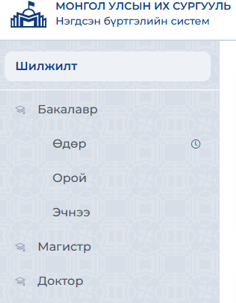
Fig. 46 Шилжилт
Шилжилтийн бүртгэлийн мэдээлэл, бүртгүүлэгчид тавигдах шаардлага, бүрдүүлэх материалын мэдээлэл байна.
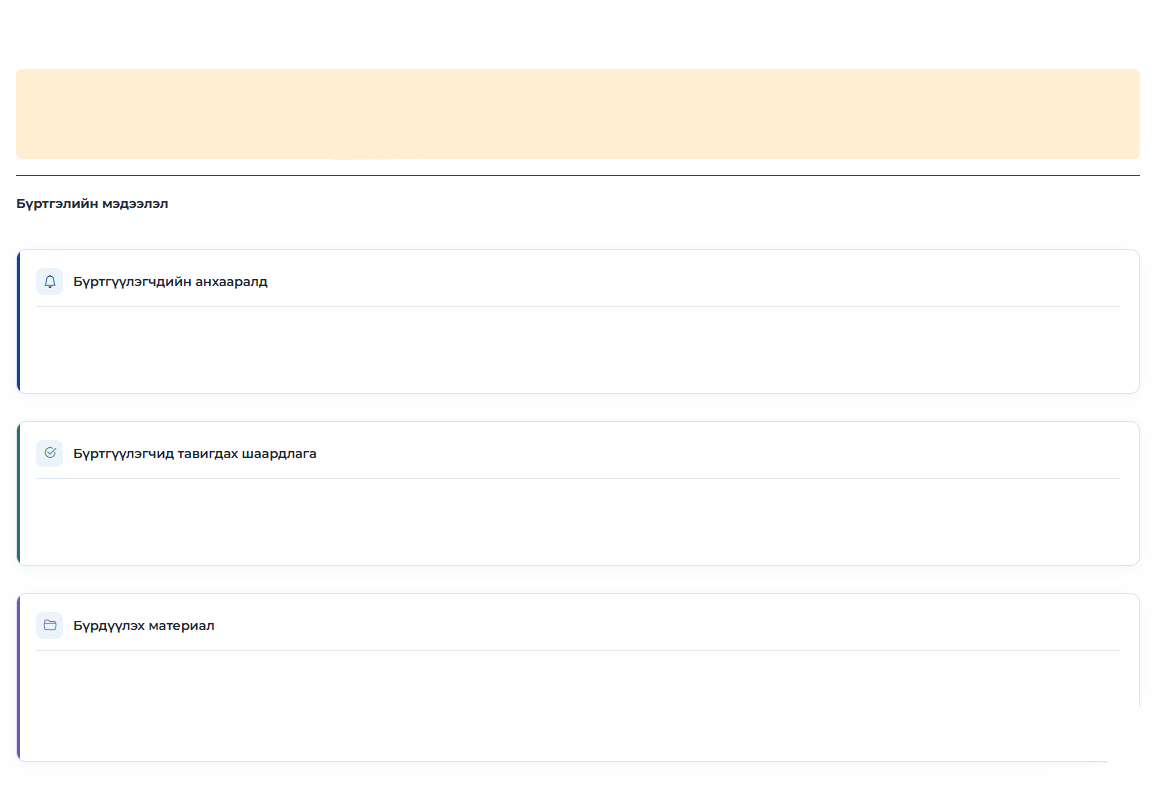
Fig. 47 Бүртгэлийн мэдээлэл
Хөтөлбөрийн мэдээлэл, хяналтын тоо, бүртгэлийн хураамж, шалгалтын хэлбэр, хуваарийн мэдээлэл цэсний доод хэсэгт байна.
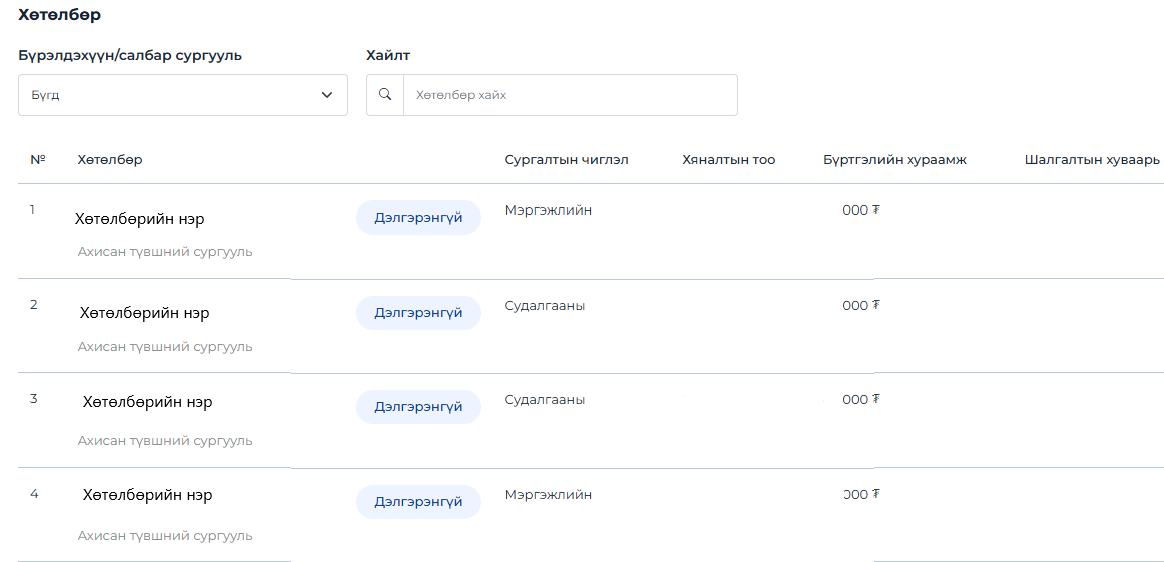
Fig. 48 Хөтөлбөр
Бүртгүүлэх боломжтой шилжилтэд Хүсэлт гаргах товч идэвхтэй байна.
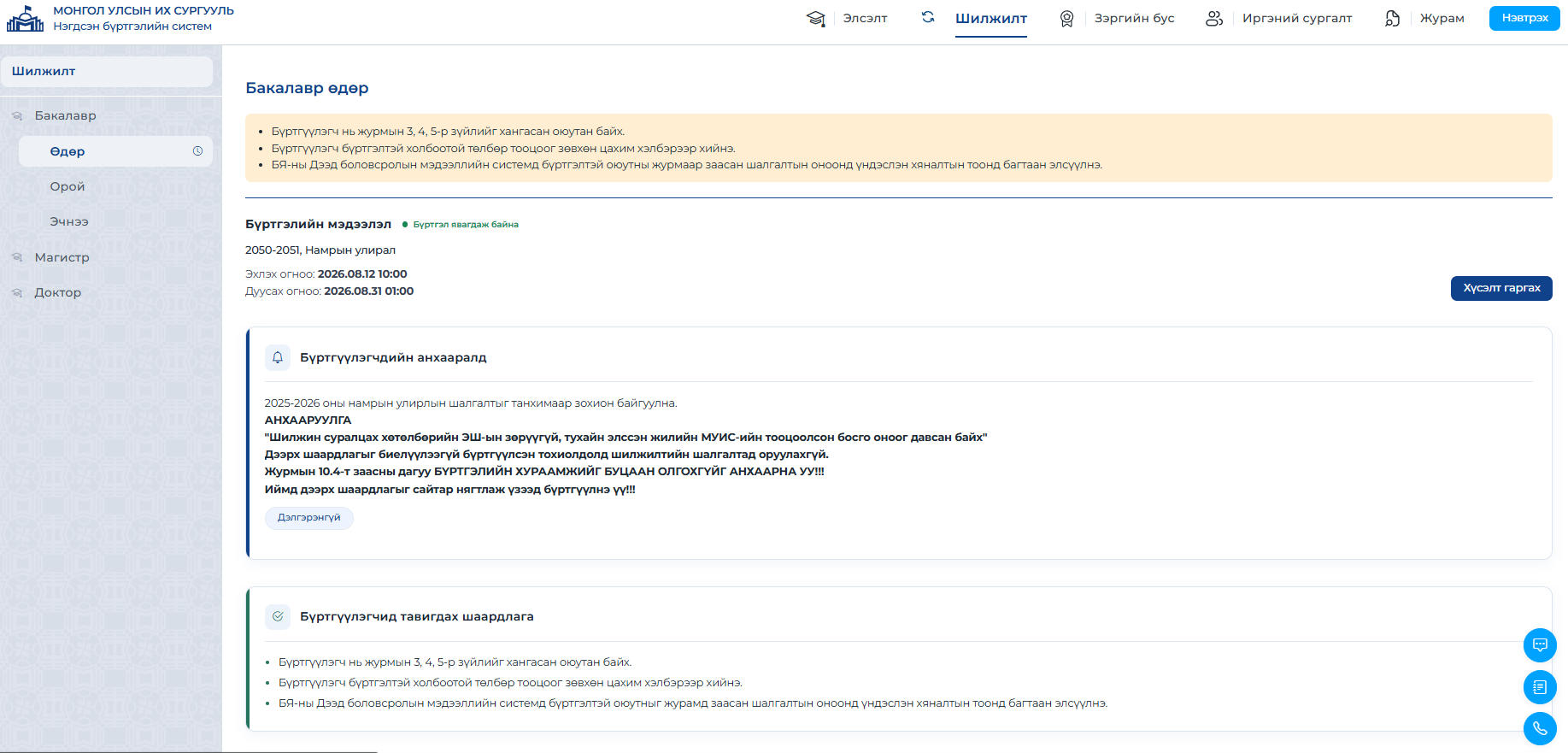
Fig. 49 Хүсэлт гаргах
Алхам 1. Зөвшөөрлийн хуудас
Хүсэлт гаргах товч дарснаар Зөвшөөрлийн хуудас-руу шилжинэ.
МУИС нь шилжилтийн шалгалт авах, тушаал шийдвэр гаргах, боловсролын асуудал эрхэлсэн төрийн захиргааны төв байгууллагын системд бүртгэх, статистик мэдээ, тайлан гаргах зэрэг үйл ажиллагаанд хувийн мэдээллийг цуглуулж, боловсруулан ашиглах тухай зөвшөөрлийн хуудастай танилцаж танилцаж зөвшөөрч байгаа тохиолдолд ☑ Тийм. Зөвшөөрч байна товчийг дарна.
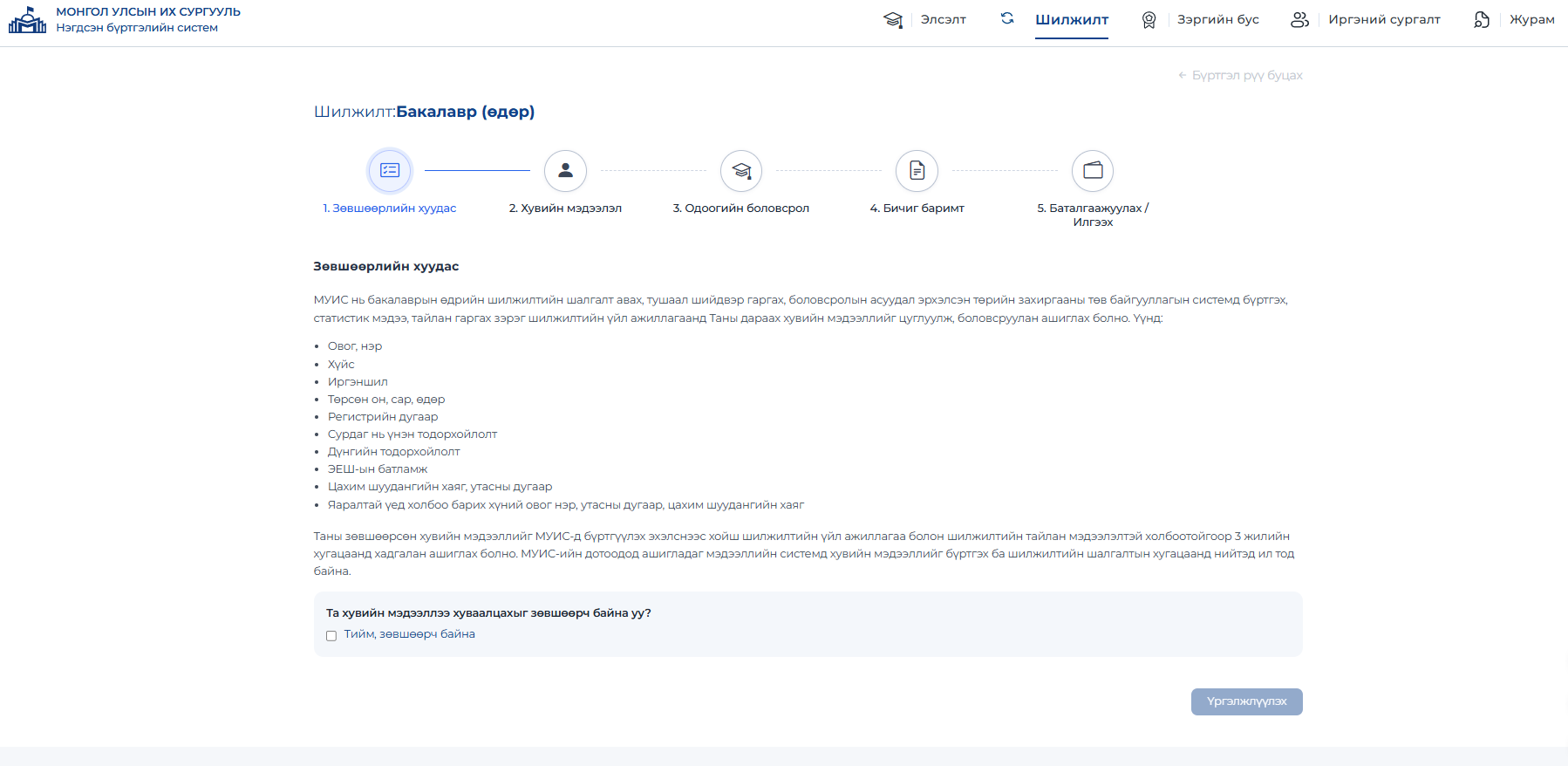
Fig. 50 Зөвшөөрлийн хуудас
Алхам 2. Хувийн мэдээлэл
Хувийн мэдээллийн хэсэгт өөрийн мэдээллийг шалгаж, шаардлагатай талбаруудыг үнэн зөв, бүрэн оруулж Үргэлжлүүлэх товчийг дарна.
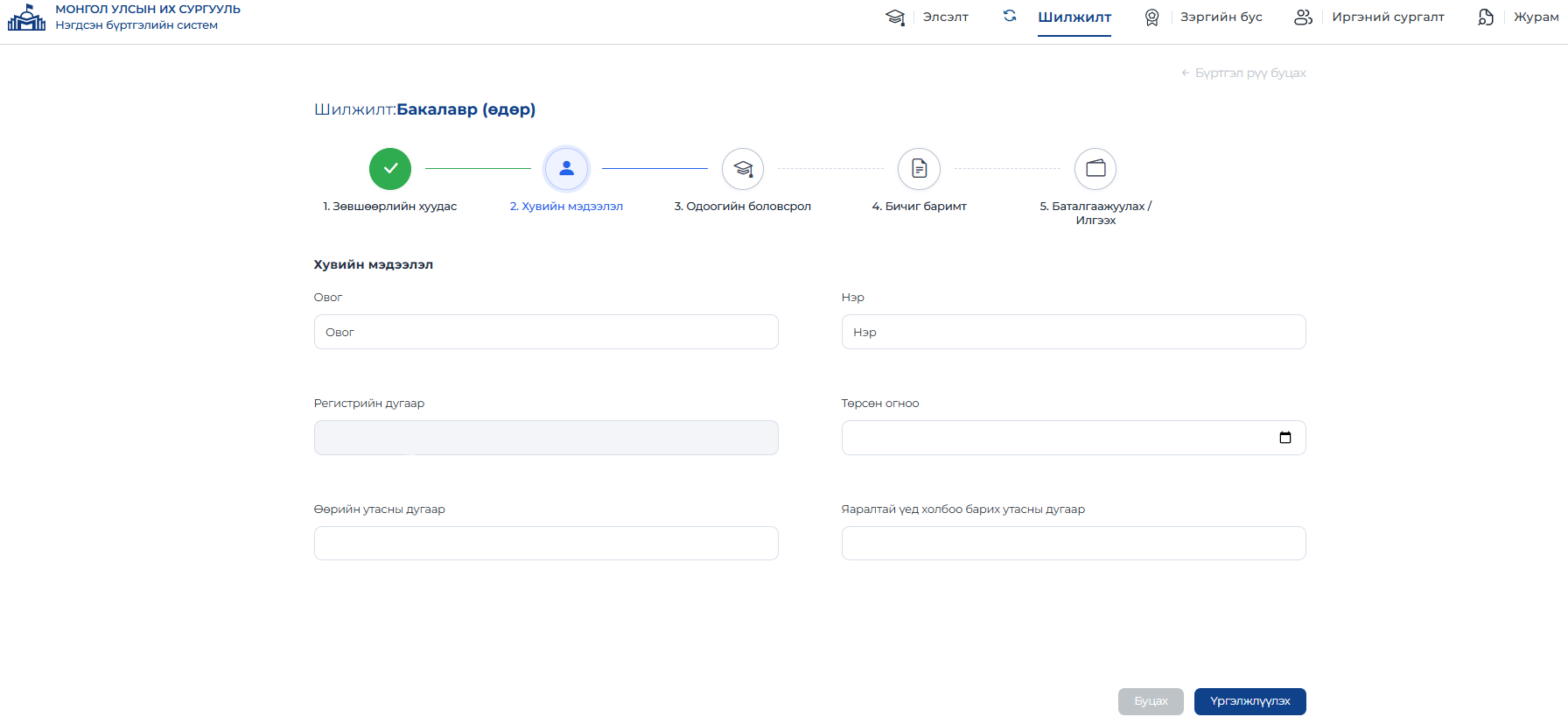
Fig. 51 Хувийн мэдээлэл
Алхам 3. Одоогийн боловсрол
Боловсролын мэдээлэл жагсаалтад харагдана. .. _target to image:
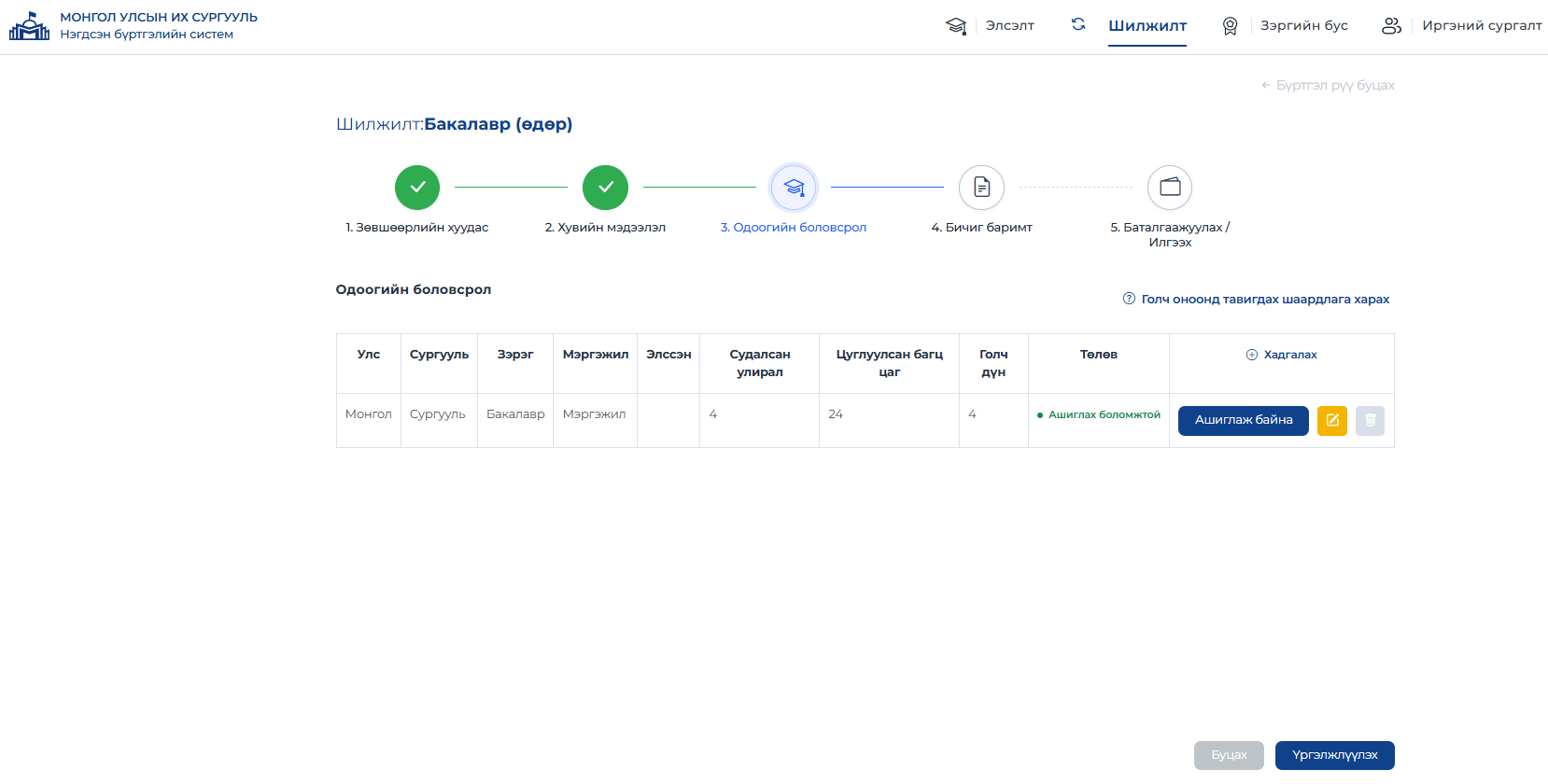
Fig. 52 Боловсролын мэдээлэл
Одоогийн боловсролын мэдээллийг оруулахаас өмнө Голч оноонд тавигдах шаардлага-тай танилцана уу. Шаардлагыг хангасан тохиолдолд Нэмэх товч дарж одоогийн боловсролын мэдээллийг оруулна.
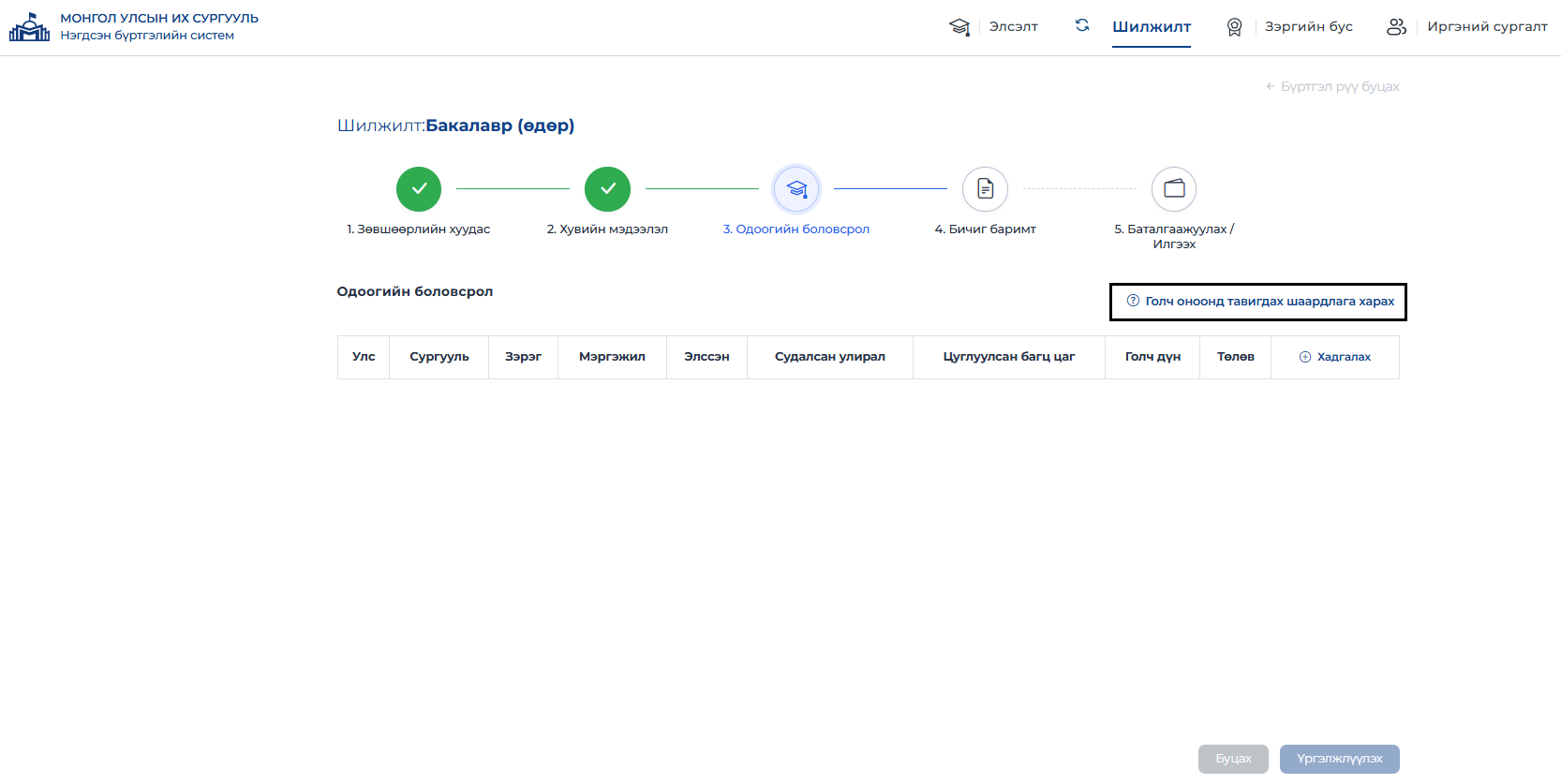
Fig. 53 Боловсролын мэдээлэл нэмэх
Боловсролын мэдээллийг оруулсны дараа Хадгалах товч дарна.
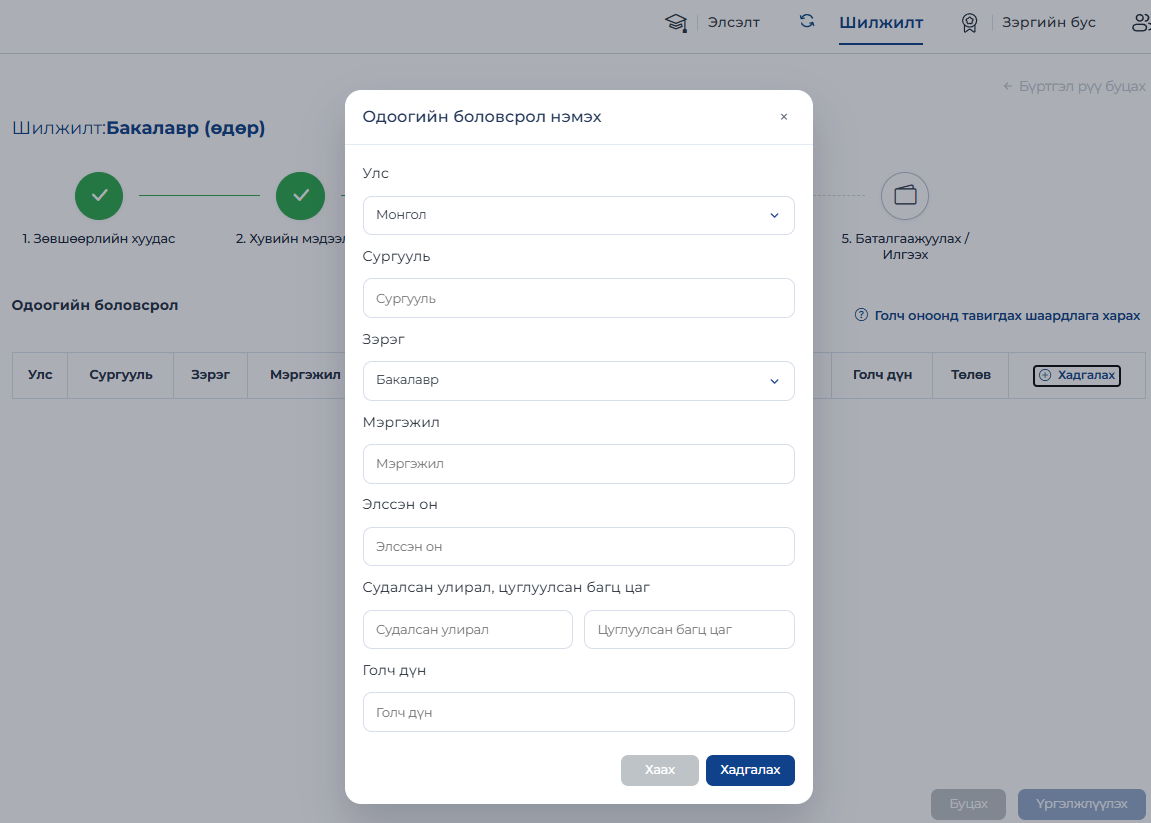
Fig. 54 Боловсролын мэдээлэл нэмэх хэсэг
Бүртгэлд ашиглах одоогийн боловсролын мэдээллээ сонгон харгалзах Ашиглах товч дарж үргэлжлүүлнэ.
Fig. 55 Боловсролын мэдээлэл
Алхам 4. Бичиг баримт
Шаардлагатай бичиг баримтыг системд файл хэлбэрээр оруулна. Тухайн бичиг баримтын харгалзах хэсэгт байрлах товчийг дарж файлыг сонгон оруулна.
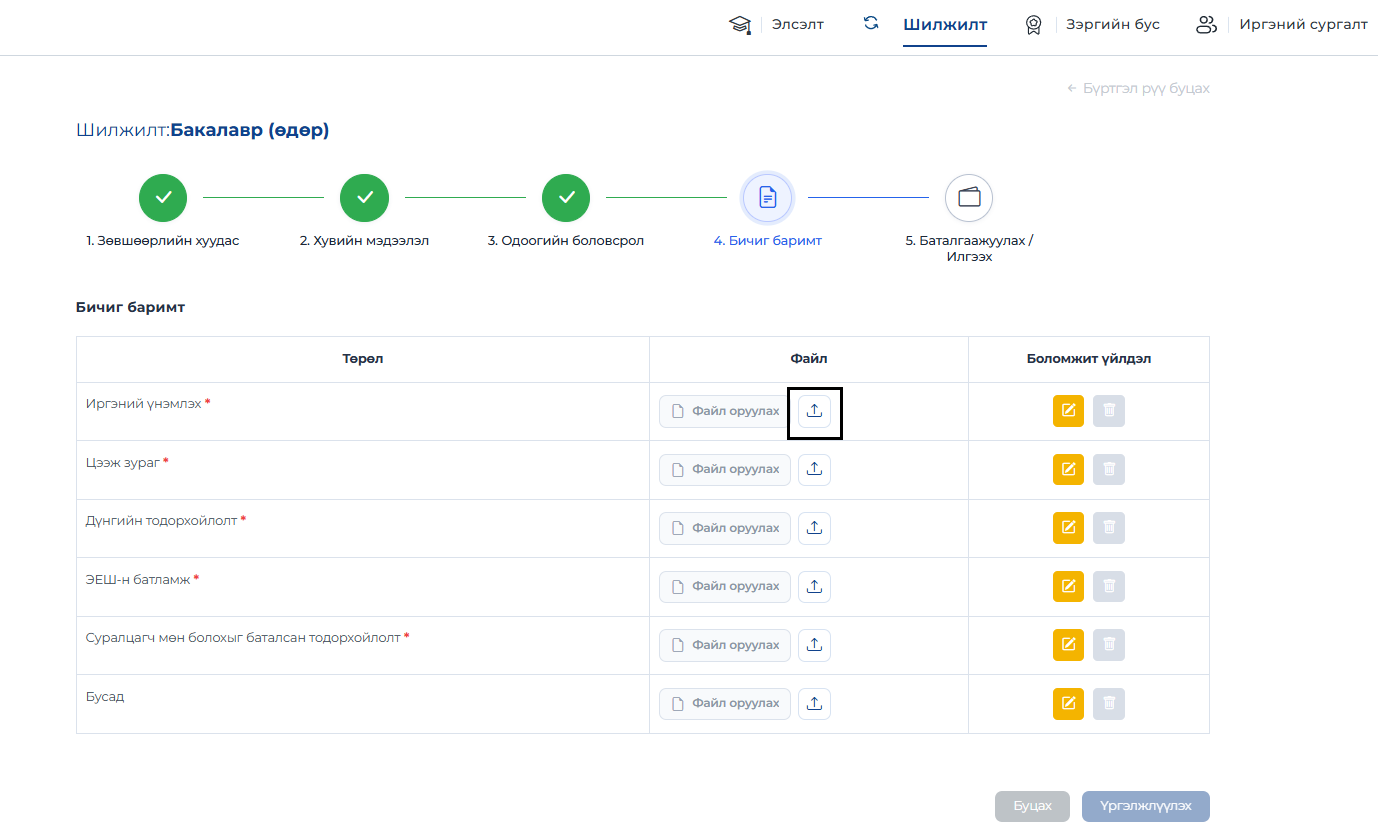
Fig. 56 Бичиг баримт оруулах хэсэг
Шаардлагатай тохиолдолд оруулсан файлыг устгаж, дахин файл оруулах боломжтой. Бүх бичиг баримтуудыг оруулж дууссаны дараа Үргэлжлүүлэх товч дарж дараагийн хэсэг рүү шилжинэ.
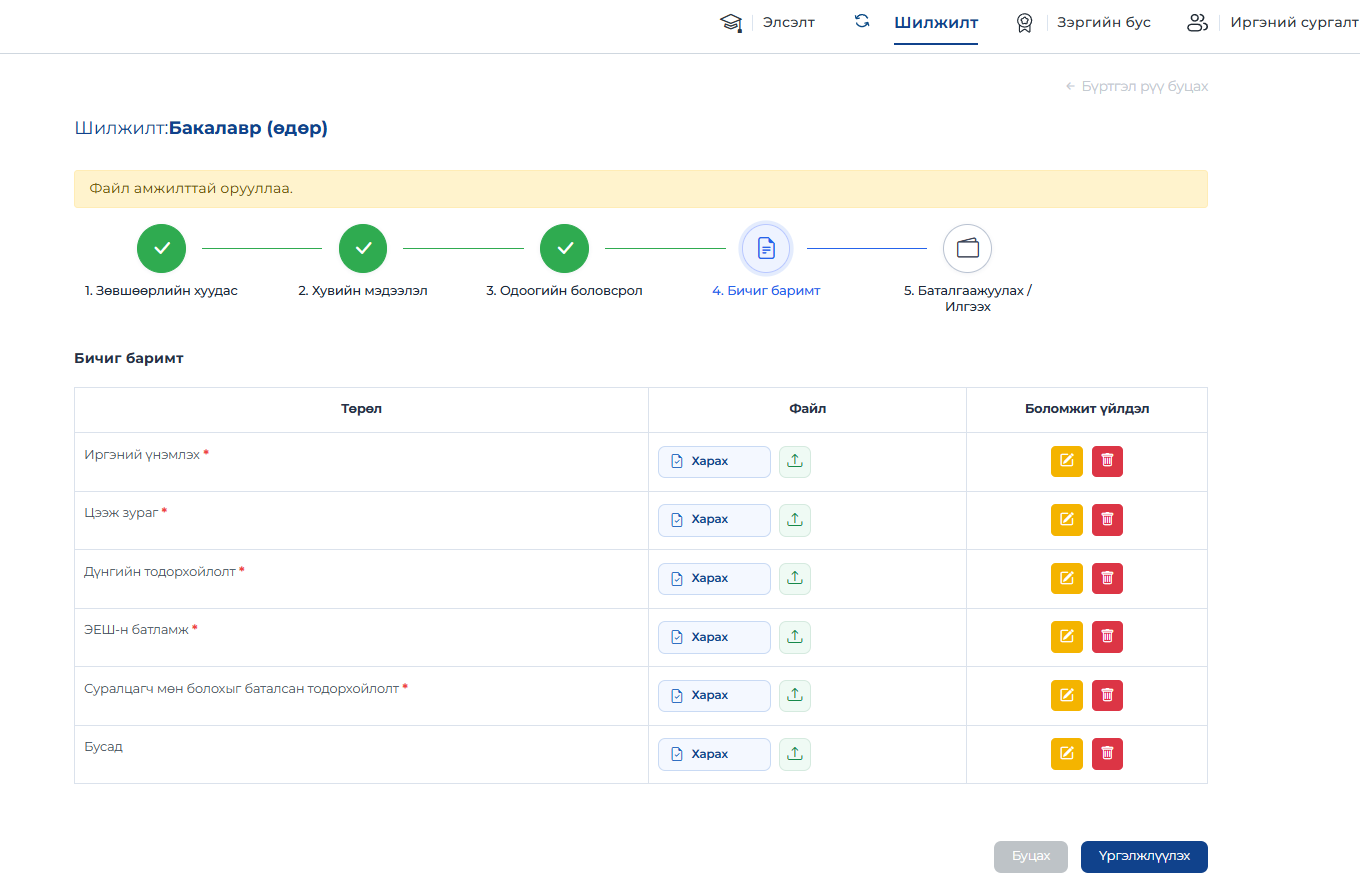
Fig. 57 Бичиг баримт
Warning
Оруулах бичиг баримтын файлын хэмжээ, нэр, өргөтгөлийг сайтар анхаарна уу.
Хөтөлбөр сонгох
Хөтөлбөр сонгохдоо Хөтөлбөр сонгох товч дарж хөтөлбөрийн жагсаалтыг нээнэ.
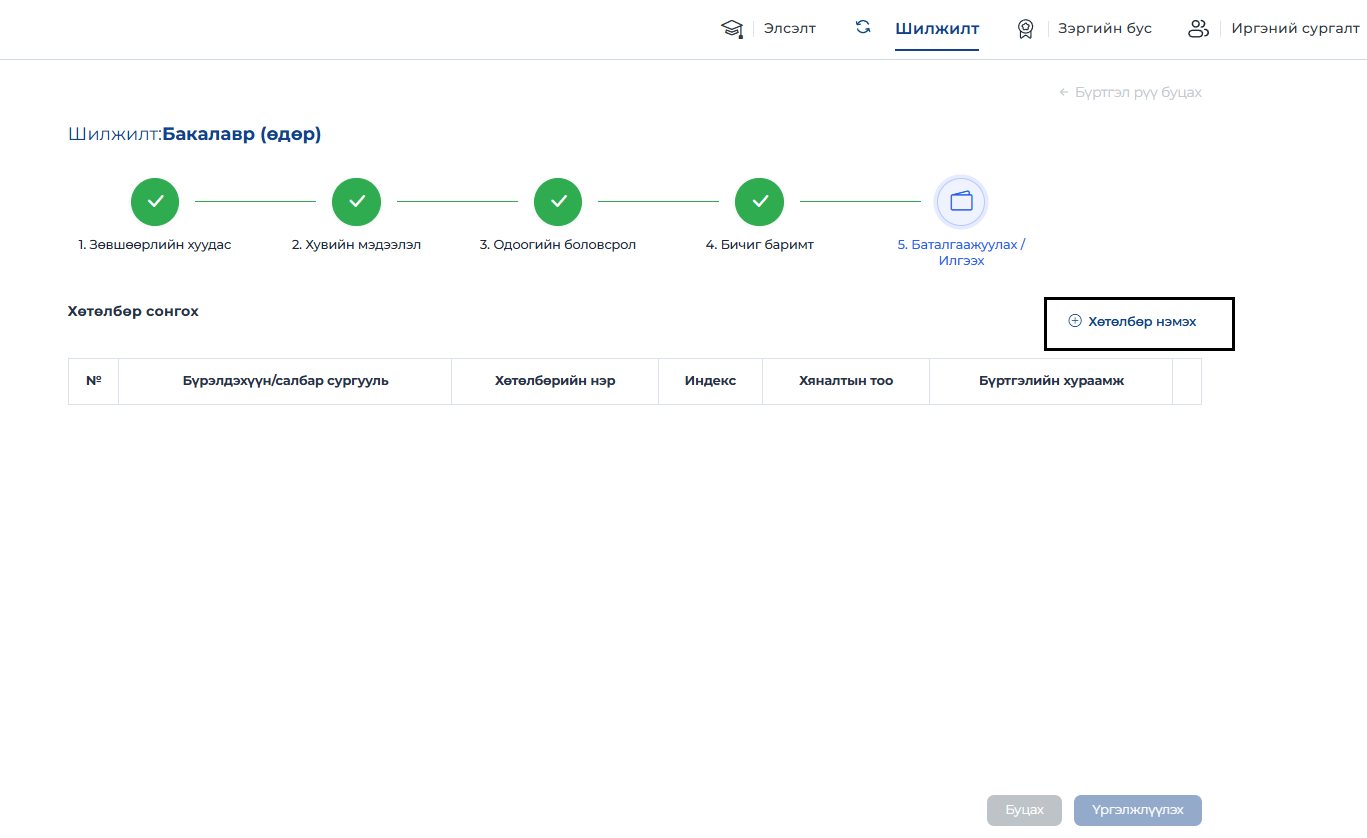
Fig. 58 Хөтөлбөр сонгох
Хөтөлбөрийн жагсаалтад хөтөлбөрийн нэр, хяналтын тоо, бүртгэлийн хураамжийн мэдээлэл байна. Хөтөлбөрийг нэрээр нь хайх хэсэгт хайх боломжтой.
Тухайн хөтөлбөрийн дэлгэрэнгүй мэдээллийг Дэлгэрэнгүй товчийг дарж харна уу. Сонгох хөтөлбөрөө жагсаалтаас сонгон Сонгох товч дарна.
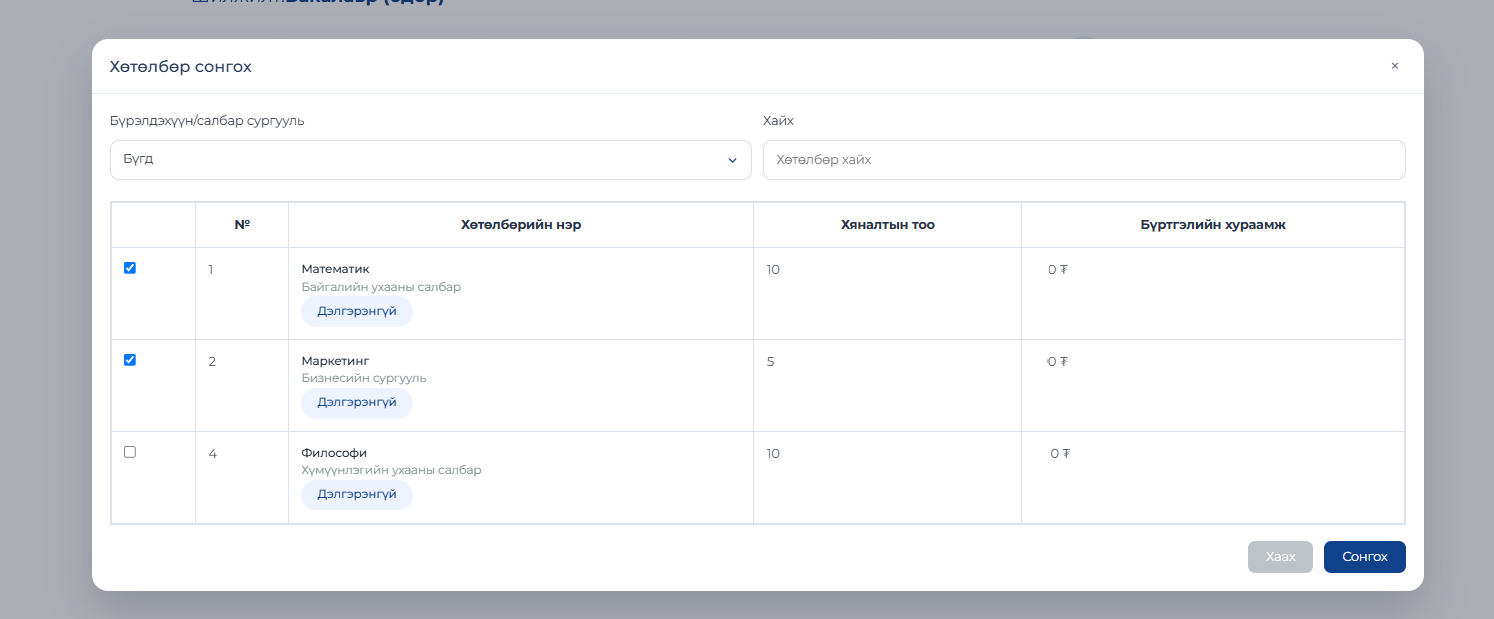
Сонгосон хөтөлбөрүүдийг жагсаалтаар харагдана. Үргэлжлүүлэх товч дарж баталгаажуулах хэсэг рүү шилжилнэ.
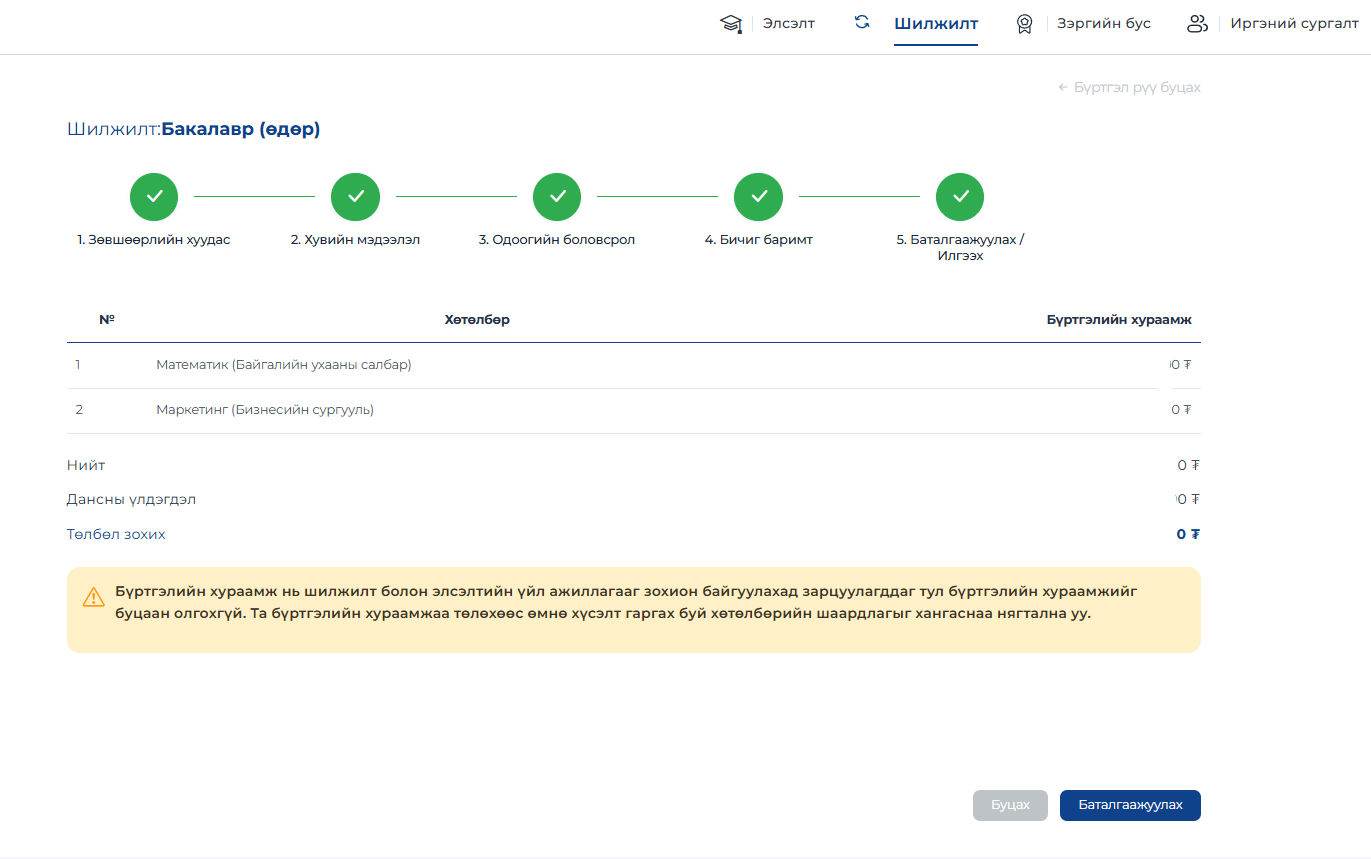
Fig. 59 Сонгосон хөтөлбөр
Warning
Бүртгэлийн хураамжийг төлж баталгаажуулахаас өмнө сонгосон хөтөлбөрөө цуцалж, өөр хөтөлбөр сонгох боломжтой.
Алхам 5. Баталгаажуулах
Баталгаажуулах хэсэгт сонгосон хөтөлбөр болон бүртгэлийн хураамжийн төлбөл зохих дүн харагдана. Баталгаажуулах товчийг дарж бүртгэлийн хураамжийг төлөх хэсэг рүү шилжинэ.
Бүртгэлийн хураамжийг QPay үйлчилгээг ашиглан төлөх боломжтой. Дэлгэцэнд харагдах QR кодыг өөрийн ашигладаг банкны аппликейшнаар уншуулж, бүртгэлийн хураамжийг төлнө.
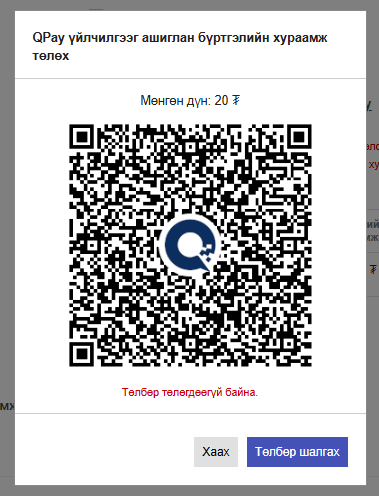
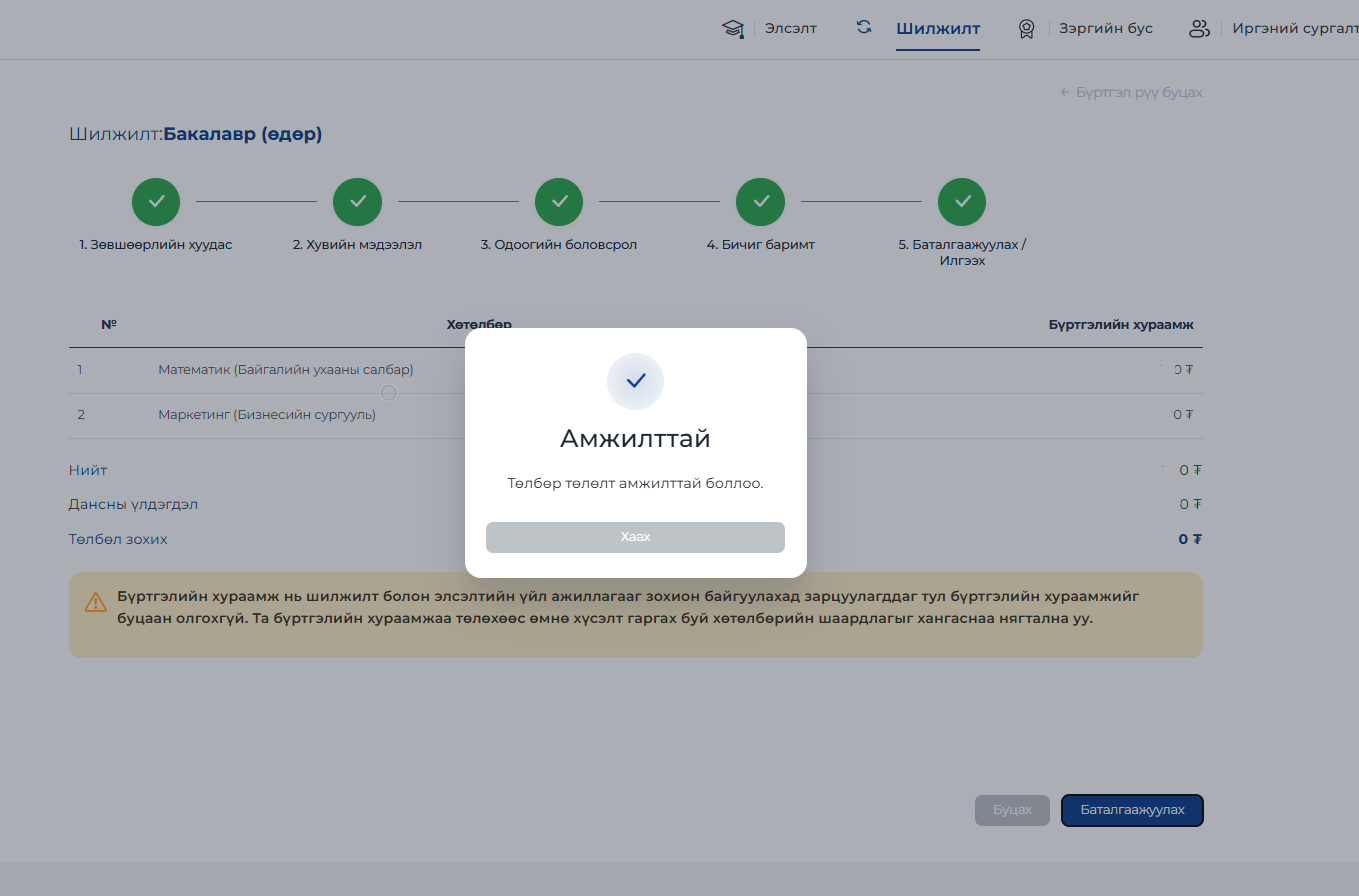
Бүртгэлийн хураамжийг төлсний дараа системд мэдээлэл шинэчлэгдэж Амжилттай мэдэгдэл харагдана.
Идэвхтэй бүртгэл цэсэнд тухайн бүртгэлийн мэдээлэл байна.
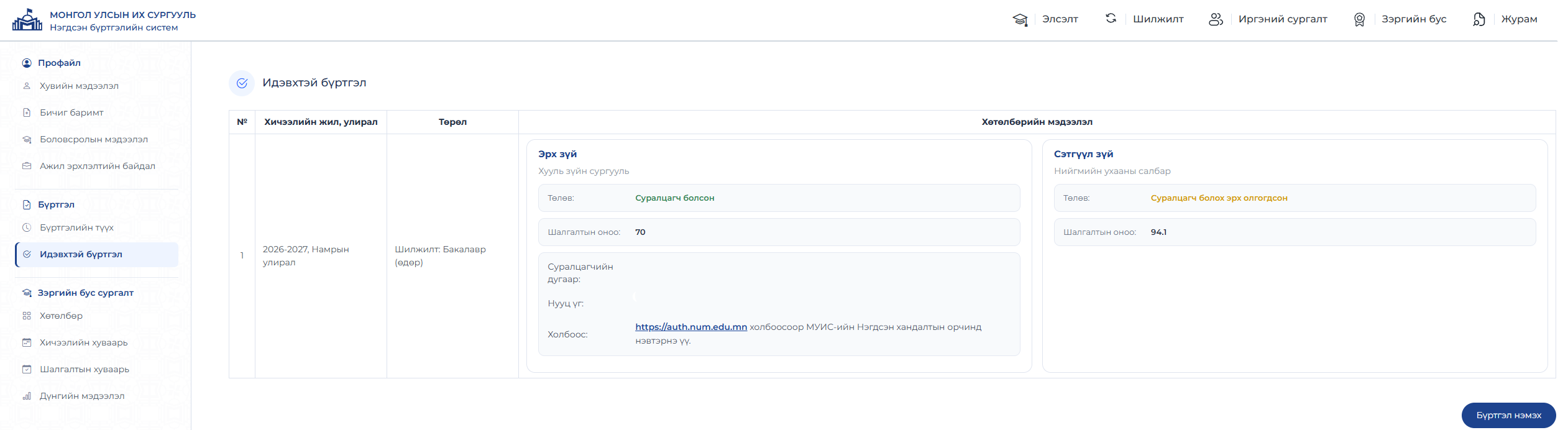
Fig. 60 Идэвхтэй бүртгэл
Warning
Бүртгэлийн хураамж таны данснаас хасагдсан боловч системд баталгаажаагүй тохиолдолд МУИС-ийн Цахим Шилжилтийн Газар-тай 7730-7730 (1157) дугаараар холбогдоно уу.