Төсөл
МУИС-ийн багш ажилчид системд өөрийн хэрэгжүүлсэн болон хэрэгжүүлэх төслөө бүртгэх боломжтой. Төсөл нь хоёр төрөл байна.
1. Хэрэглэгч өөрийн хэрэгжүүлсэн төслөө бүртгэх. Энэ нь гадаадын хөрөнгө оруулалттай, эсвэл гадаад ямар нэг байгууллагын санхүүжилтээр хийгдсэн ба МУИС-тай ямар нэг хамааралгүй хийгдсэн төсөл юм. Энэ тохиолдолд МУИС уг төслийн явцыг хянах шаардлагагүй ба төслийн удирдагч зөвхөн багшийн ажлын нормын “Б” цаг тооцуулах зорилгоор системд бүртгэх юм. Хэрэв төслийн удирдагч өөрийн хэрэгжүүлж байгаа төслөө системд бүртгэж өөрийн гэсэн түүх үүсгэхийг хүсвэл явцын тайланг бөглөж болно.
2. МУИС-аас зарласан эсвэл төслийн явцыг МУИС хянах зориулалттай, гадаад санхүүжилттэй боловч МУИС-ийн дансаар мөнгө нь олгогддог төсөл. Энэ тохиолдолд ЭШИХ нь төслийн захиалгыг эхэлж системд бүртгэх шаардлагатай. Төслийн захиалга бүртгэсний дараа судлаач уг захиалга дээр санал өгнө. Санал нь сонгон шалгаруулалтад орж тэнцсэнээр цаашид хэрэгжүүлэх боломжтой болох юм. Энэ төрлийн төсөл нь дараах төлөв буюу үе шатуудыг дамжина.
Note
Санал
Сонгон шалгаруулалтад хийгдэж байгаа
Төсөл тэнцсэн эсвэл тэнцээгүй
Тэнцсэн төслийг албан ёсоор эхлүүлнэ
Төсөл хэрэгжиж байгаа төлөв, энэ төлөвт байгаа төсөл явцын тайлан өгнө
Гүйцэтгэлийн хугацаа дууссан гэж үзвэл төслийг шинжээчээр үнэлүүлнэ
Үнэлгээний үр дүнгээс хамаарч төслийг хааж Амжилттай эсвэл Амжилтгүй гэсэн хоёр төлөвийн аль нэгэнд шилжүүлснээр төсөл бүрэн зогсоно
Миний төсөл
Төсөл цэсийн миний төсөл дэд цэсээр хэрэглэгч өөрийн оруулсан төслийн жагсаалтыг харах, дэлгэрэнгүй хайлт хийх боломжтой байна.

Fig. 10 Миний төсөл цэсийн төслийн жагсаалтын харагдах байдал
Төсөл баганад байрлах тухайн төслийн холбоос дээр дарж төслийн засвар шинэчлэл хийх боломжтой төслийн цэс хуудас руу шилжинэ. Төсөлд нэмэлт шинэчлэл хийх боломжтой тус хуудасны дэлгэрэнгүй тайлбарыг Төсөл үүсгэх хэсгээс харах боломжтой.
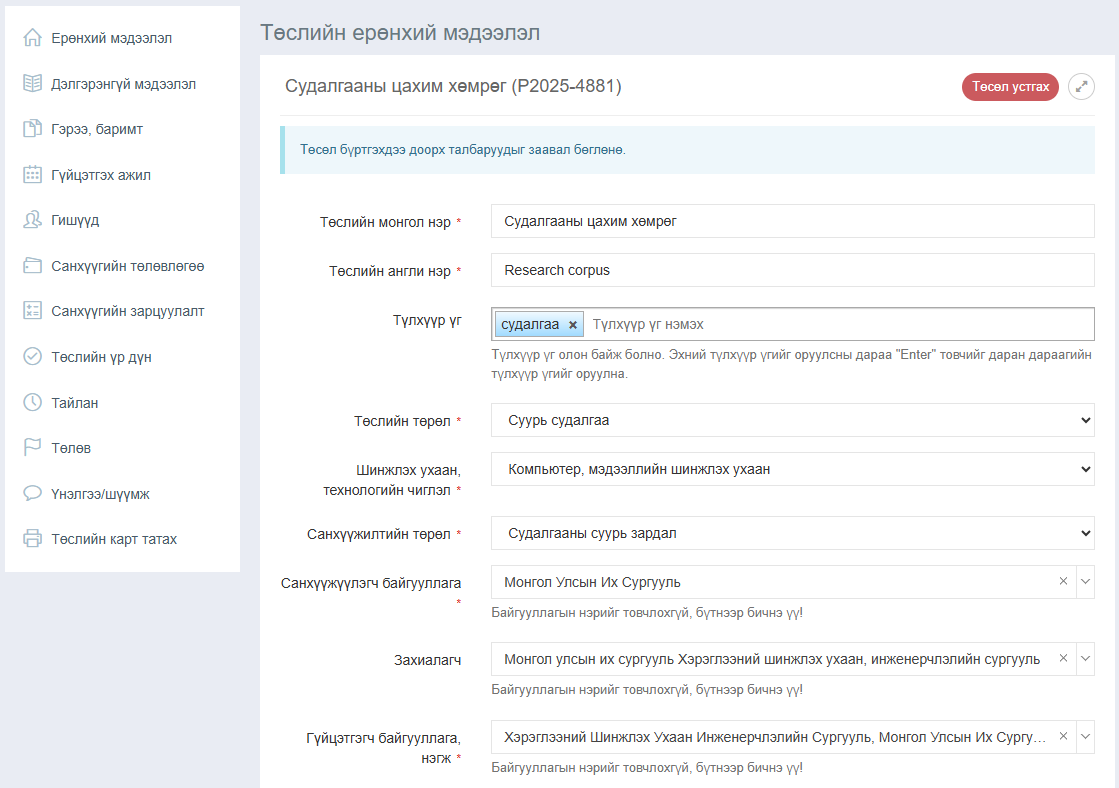
Fig. 11 Төслийн мэдээлэл шинэчлэх хуудас
Миний төсөл цэсийн төслийн жагсаалт хэсэгт дэлгэрэнгүй хайлт хийх боломжтой бөгөөд дэлгэрэнгүй хайлт цэс буюу дэлгэцийн баруун талд байрлах доош чиглэсэн сум дээр дарж жагсаалтаас сургууль, санхүүжилт, бүртгэсэн огноо, төслийн төрөл, шинжлэх ухаан технологийн чиглэл, хугацаа, бүртгэсэн огноо, төслийн төлөвөөр хайлт хийх боломжтой.
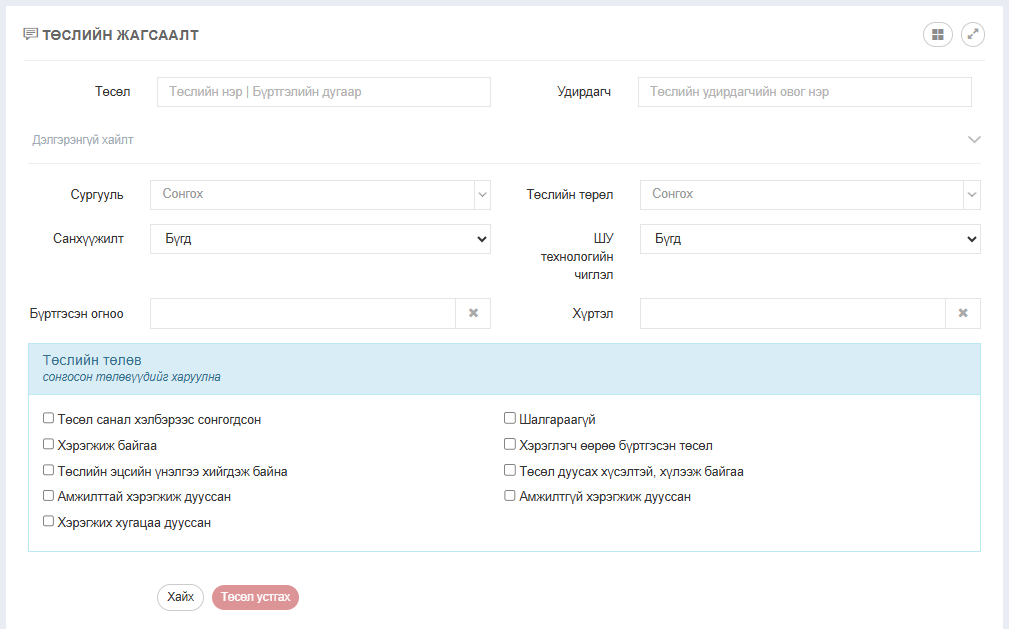
Fig. 12 Төслийн дэлгэрэнгүй хайлт
Төсөл үүсгэх
Төсөл үүсгэх цэсээр орж төсөл бүртгэх ба төсөл бүртгэхдээ * тэмдэглэгээтэй талбаруудыг заавал оруулж өгнө.
Захиалагч болон гүйцэтгэгч байгууллагын нэрийг бичнэ. Хэрэв системд өмнө нь
бүртгэлтэй байвал түүнийг сонгоно. Хэрэв бүртгэлгүй бол уг талбар дээр бичсэн
нэрээ шууд ашиглана.
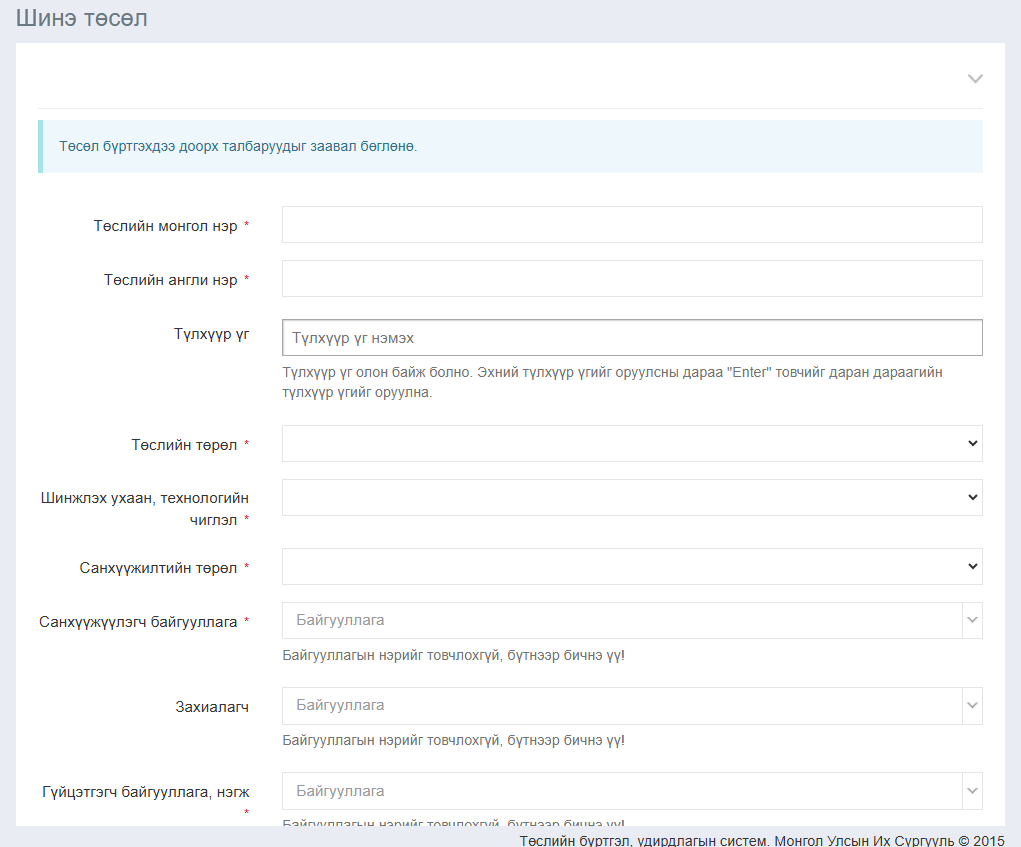
Fig. 13 Шинэ төсөл бүртгэх
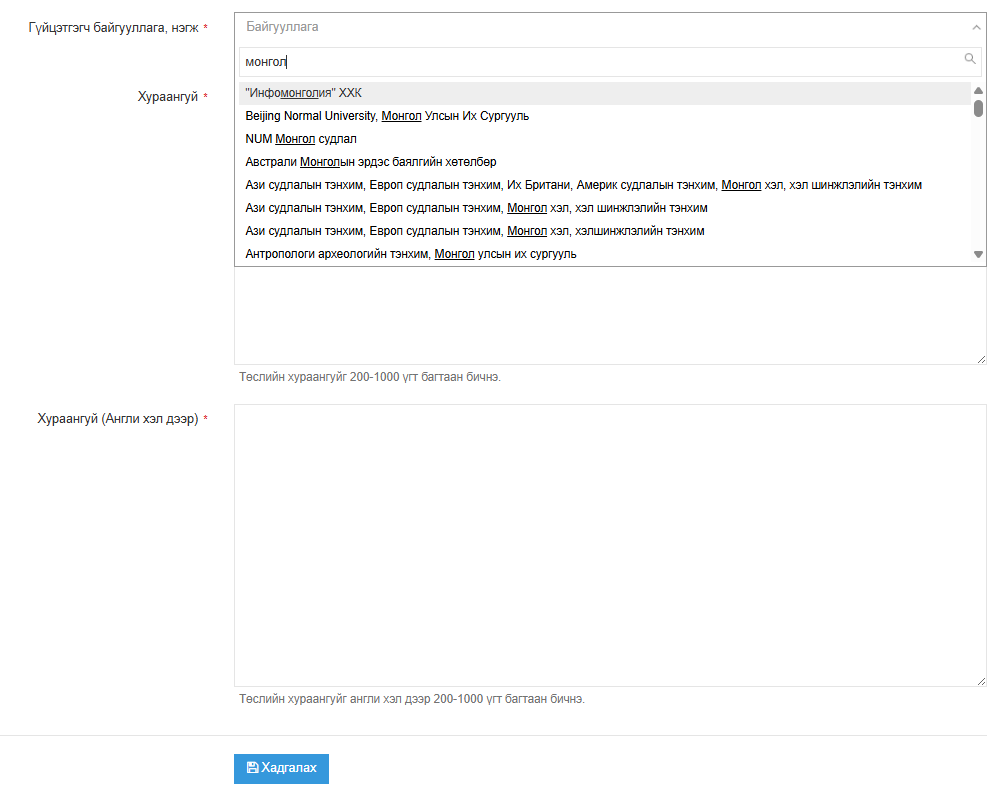
Fig. 14 Шинэ төсөл бүртгэх, байгууллага хайж оруулах талбар
Бүх мэдээллийг бүрэн оруулсны дараа хадгалах товч дээр дарснаар төслийг амжилттай бүртгэнэ.
Tip
Төслийг амжилттай бүртгэснээр тухайн төслийн цэс зүүн талд гарч ирнэ. Уг цэсээс төсөлтэй холбоотой бүх мэдээллийг бүртгэнэ.
Төслийн цэс
Төслийн цэс нь төслийн мэдээллийг оруулах боломж бүхий ерөнхий мэдээлэл, дэлгэрэнгүй мэдээлэл, гэрээ баримт, гүйцэтгэх ажил, гишүүд, санхүүгийн төлөвлөгөө, санхүүгийн зарцуулалт, төслийн үр дүн, тайлан, төлөв, үнэлгээ шүүмж, төслийн карт зэрэг мэдээллийг оруулах, удирдах боломжтой нэмэлт цэсүүд юм.
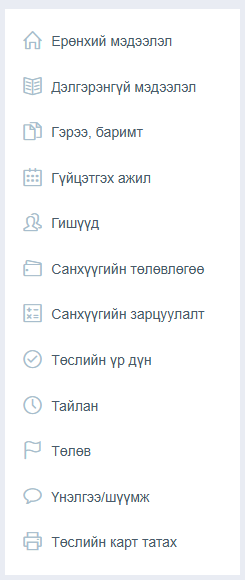
Fig. 15 Тухайн төслийг удирдах боломжтой нэмэлт төслийн цэсүүд
Ерөнхий мэдээлэл
Төслийн ерөнхий мэдээлэл цэсээр дамжуулан төслийн ерөнхий мэдээлэл оруулах, шинэчлэх, удирдах боломжтой.
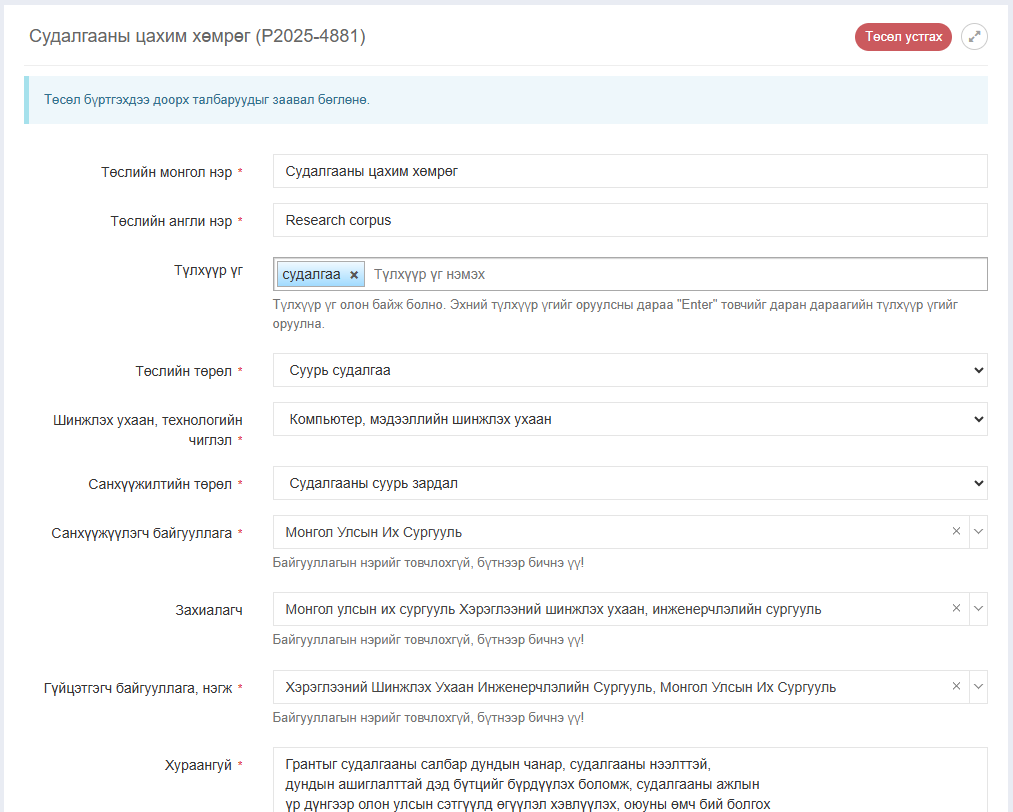
Fig. 16 Төслийн ерөнхий мэдээлэл
Дэлгэрэнгүй мэдээлэл
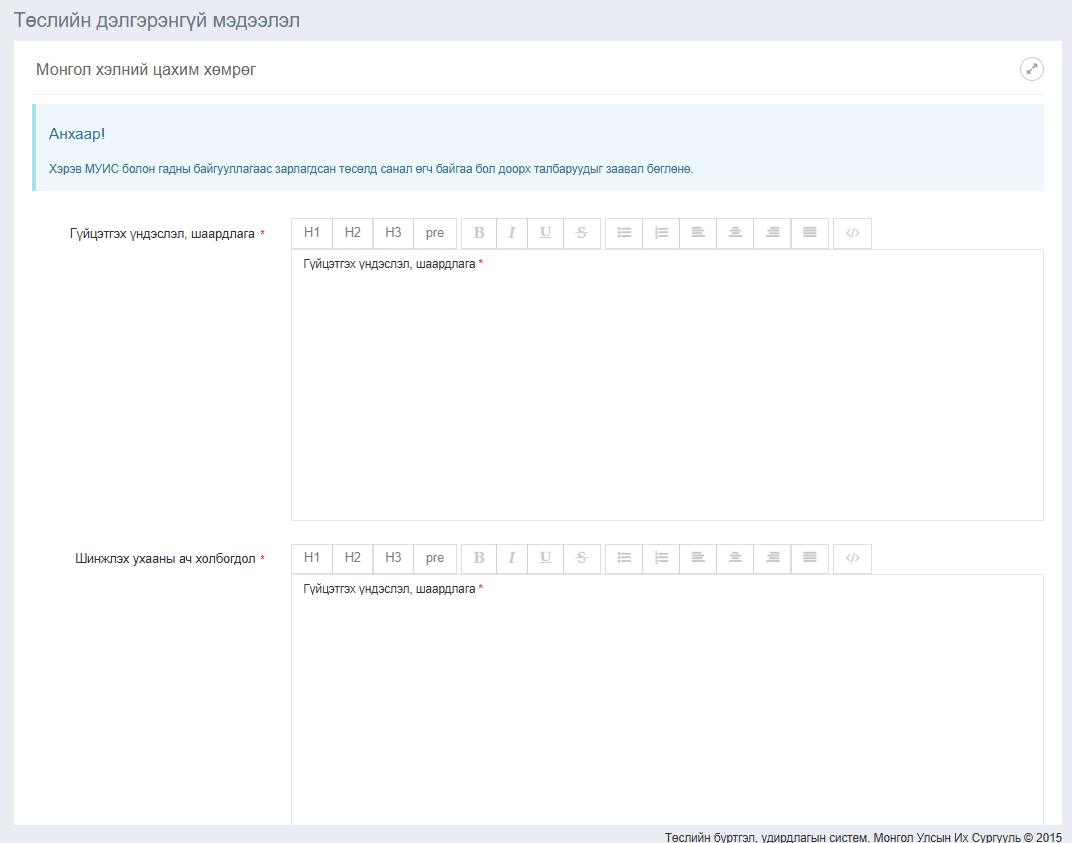
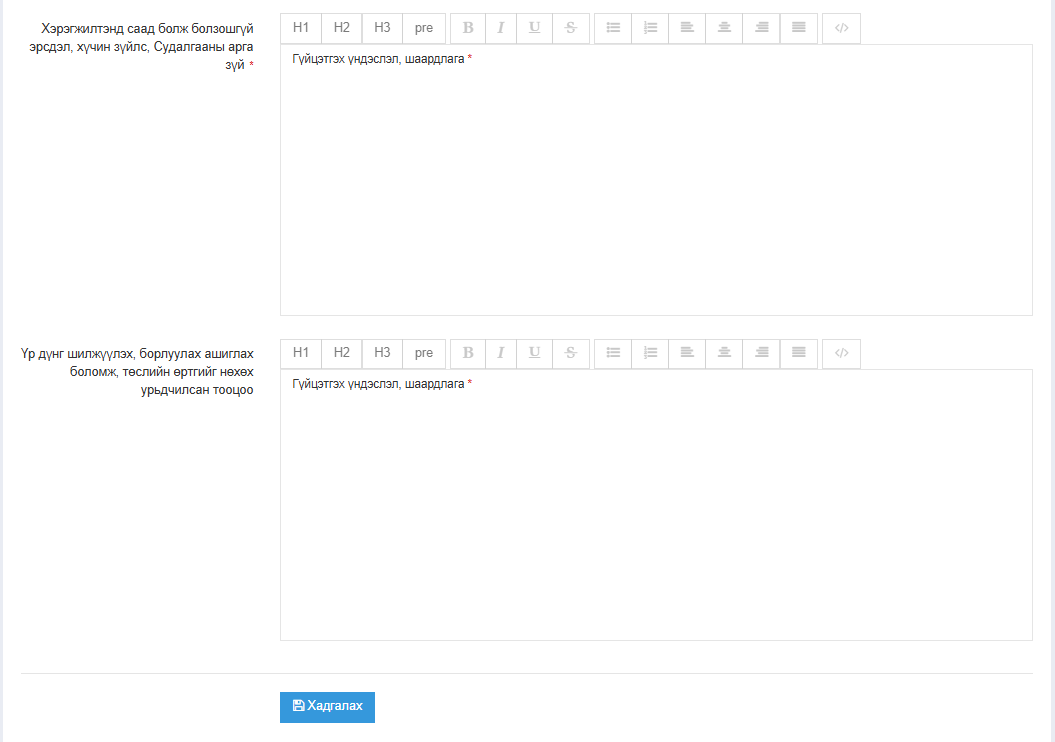
Дэлгэрэнгүй мэдээлэл цэсээр дамжуулан төслийн дэлгэрэнгүй мэдээлэл оруулах, шинэчлэх, удирдах боломжтой.
Гэрээ, баримт
Гэрээ, баримт цэсэд төслийн гэрээ, төсөл хэрэгжүүлэхийг дэмжсэн албан бичиг, хүсэлт, тушаал шийдвэр, тодорхойлолт зэрэг төсөлд холбогдох, нотлох баримтуудыг оруулна. Төслийн явцын болон эцсийн тайланг Тайлан хэсэгт оруулна. Баримтын нэр, төрлийг оновчтой өгч PDF форматаар оруулна.
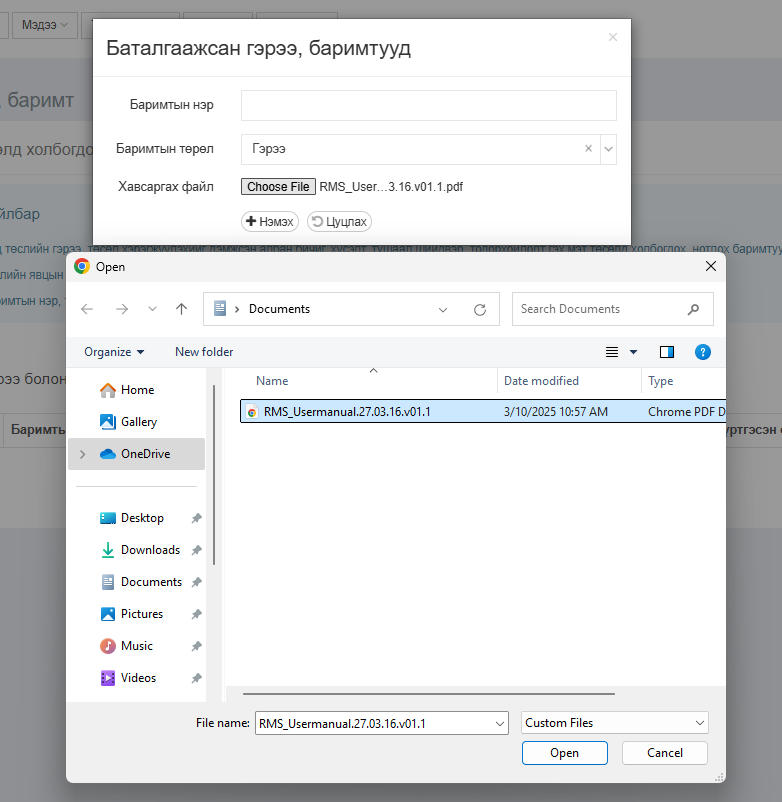
Fig. 19 Гэрээ баримт оруулах
Warning
Энэ хэсэгт тайлангийн баримтыг оруулахгүй болохыг анхаарна уу.
Гүйцэтгэх ажил
Гүйцэтгэх ажил цэсийн шинэ ажил товч дээр дарж тухайн төсөлд хийгдэх ажлуудыг бүртгэнэ. Төсөл бүртгэж байгаа бол дор хаяж нэг гүйцэтгэх ажилтай байна. Ажил бүртгэхдээ заавал эхлэх төгсөх огноог оруулна. Ингэснээр төсөл хэрэгжих хугацааг хамгийн эхний ажил эхлэх огноо болон хамгийн сүүлийн ажил дуусах огнооны хооронд автоматаар тооцож гаргана.
Ажлыг дэд ажлуудад хуваан бүртгэх боломжтой бөгөөд үүний тулд эх ажлыг эхэлж бүртгээд тухайн эх ажил дээр дэд ажлуудыг оруулж бүртгэнэ.
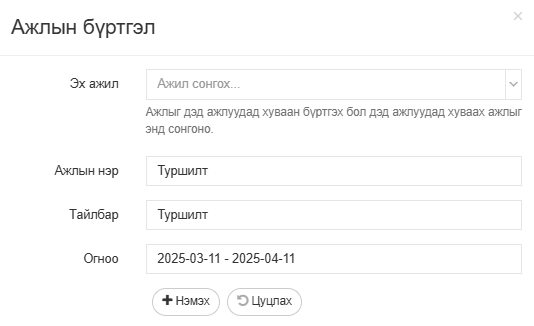
Fig. 20 Ажил бүртгэх хэсэг
Дэд ажил бүртгэхдээ өмнө нь оруулсан эх ажлыг тухайн талбар дээр сонгож тус эх ажлынхаа дэд ажлыг бүртгэнэ.
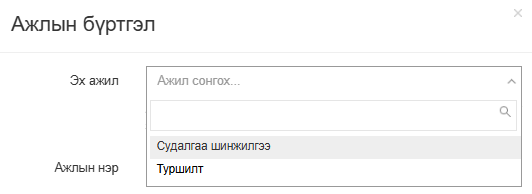
Fig. 21 Дэд ажил бүртгэх хэсэг
Төсөл нөхөн бүртгэх тохиолдолд төслийн ерөнхий нийт ажлыг энд бүртгэнэ. Харин ажил бүрийн гүйцэтгэлийг Тайлан (явцын, эцсийн) цэс рүү орж бүртгэнэ.
Ажил/даалгаврын нэр
Тайлбар
Эхлэх, дуусах огноо
Хэрэв уг ажил хийгдсэн бол гүйцэтгэлийн хувийг оруулж өгнө.
Гишүүд
Төсөлд оролцох болон оролцсон бүх гишүүдийг бүртгэнэ. SISi-д бүртгэлтэй хэрэглэгчийн хувьд ЭШММС-д төслийн мэдээллийг татаж ашиглах боломжтой юм. Гишүүнийг доор харуулсанчлан хоёр төрлөөр нэмж болно.
МУИС-ийн SISi мэдээллийн системд бүртгэлгүй гишүүн бол бүртгэлийн төрөл хэсгээс Шинэ хэрэглэгч бүртгэх гэсэн сонголтыг хийж тухайн гишүүний овог, нэр, хүйс, төрсөн огноог оруулна. Мөн тухайн гишүүний ажиллаж эхэлсэн огноо, ажлын байрны статус, БОТТ зэргийг оруулж хадгалах товчийг дарна.
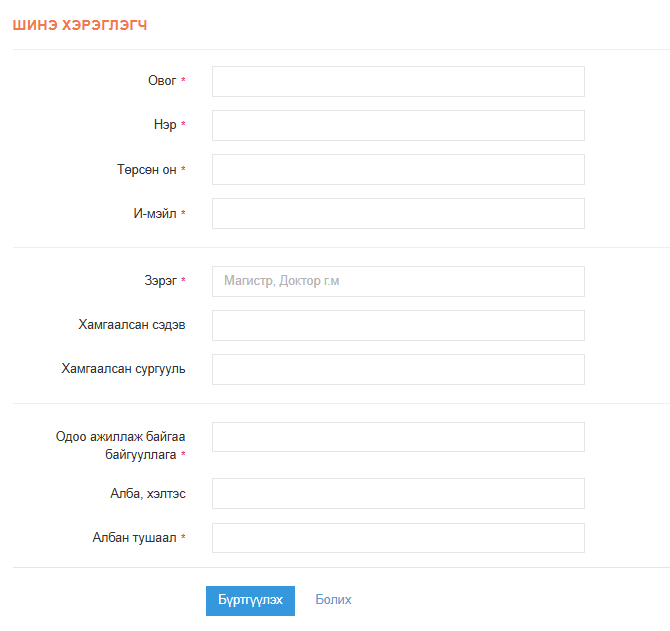
Fig. 22 Шинэ хэрэглэгч бүртгэх
МУИС-ийн SISi мэдээллийн системд бүртгэлтэй гишүүн бол бүртгэлийн төрөл хэсгээс Системд бүртгэлтэй гишүүн нэмэх гэсэн сонголт хийнэ. Бүртгэлтэй хэрэглэгчийг бүртгэхдээ хайх хэсэгт хэрэглэгчийн нэрийг бичихэд тухайн нэртэй хэрэглэгчид гарч ирнэ.
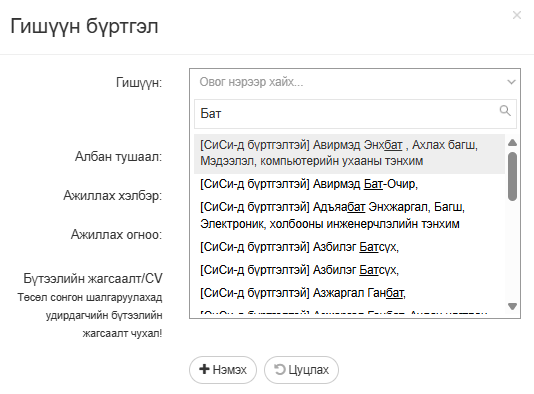
Fig. 23 Бүртгэлтэй гишүүн нэмэх
Warning
Тайлант хугацааны туршид ажилласан төслийн гишүүдийг заавал бүртгэнэ. Хэрэв бүртгэхгүй бол төслийн бүтэн орон тооны тэнцэл бодогдохгүй гэдгийг анхаарна уу!
Санхүүгийн төлөвлөгөө
Төсөлд зарцуулах зардлын төлөвлөгөөг нарийвчлан бүртгэнэ. Төсөл хэрэгжүүлж эхлэхэд төлөвлөсөн санхүүгийн төлөвлөгөөг зардлын зүйл анги бүрээр оруулна. Нөхөн бүртгэж байгаа төсөл мөн заавал зардлын төлөвлөгөөг бүртгэнэ. Харин зардлын гүйцэтгэлийг Тайлан (явцын, эцсийн) цэс дээр бүртгэнэ.
Note
- Санхүүгийн төлөвлөгөө бүртгэлд:
Зардлын төрөл
Зориулалт
Мөнгөн дүн багтана
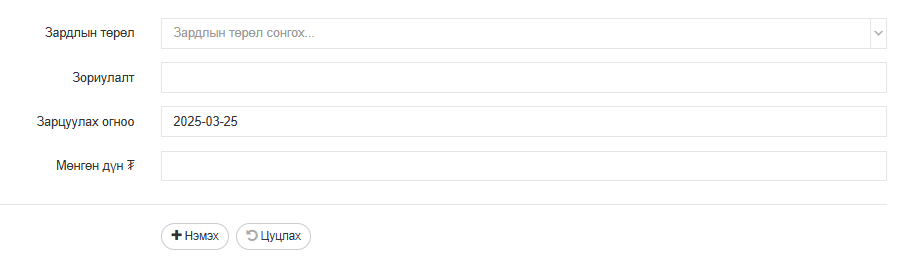
Fig. 24 Санхүүгийн төлөвлөгөө бүртгэх хэсэг
Энэхүү цэсэд тухайн төслөөс суутгах МУИС-ийн хувийг оруулж өгөх боломжтой. Ингэснээр систем оруулсан бусад зардлаас МУИС-ийн шимтгэлийн хувийг тооцож нэмж харуулна.
Санхүүгийн зарцуулалт
Тайлант хугацаанд зарцуулсан мөнгийг бүртгэнэ. Ингэхдээ санхүүгийн зарцуулалт цэсийн Нэмэх товчийг дарна.

Fig. 25 Санхүүгийн зарцуулалт бүртгэх хэсэг
Note
Хэрэв төслийн гишүүдэд цалин, тэтгэлэг зэрэг олгосон бол зардлын зүйл ангийг Судлаачийн цалин хөлс, тэтгэлэг, НДШ, ХАОАТ гэж сонгоно.
Төслийн үр дүн
МУИС эсвэл ямар нэг байгууллагын захиалгаар төсөл гүйцэтгэх, төслийн санал бүртгэж байгаа бол хүлээгдэх үр дүнг энэ цэсэд бүртгэнэ. Төсөл нь хэд хэдэн үр дүнтэй байж болох ба Төрөл хэсгээс өгүүлэл, патент, технологи, инновацын аль нь болохыг сонгоно. Тайлбар талбарт үр дүнгийн дэлгэрэнгүйг бичнэ. Төлөвлөсөн огноо хэсэгт үр дүн гарах огноог ойролцоогоор оруулна. Холбоос үр дүнгийн файл, эсвэл олон улсын сэтгүүлд хэвлүүлсэн бол холбоос зэргийг бичнэ. Үр дүнгийн мэдээллийг бүрэн оруулсан бол Нэмэх товч дээр дарна.
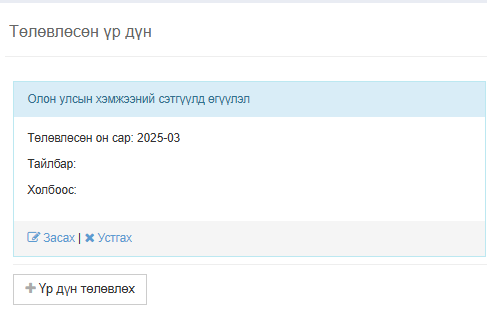
Fig. 26 Үр дүн төлөвлөх хэсэг
Note
Төсөл амжилттай хэрэгжиж дууссан эсвэл хэрэгжих явцад гаргасан үр дүнг гүйцэтгэсэн үр дүн хэсэгт бүртгэнэ. Хэрэв төсөл хэрэгжиж дуусаад үр дүнг бүртгээгүй бол уг төслийг дүгнэхдээ үр дүнгүй гэж үзнэ.
Тайлан
Төслийн явцын болон эцсийн тайлан оруулахдаа төслийн гэрээ болон бусад баримтад заасан хугацаанд тайлангаа оруулна. Эцсийн эсвэл явцын тайлан бүртгэхдээ төслийн тайлангийн эх файлыг заавал хавсаргана. Мөн эцсийн тайлангийн хураангуй, тулгарсан асуудал, шийдлийг товч оруулна.
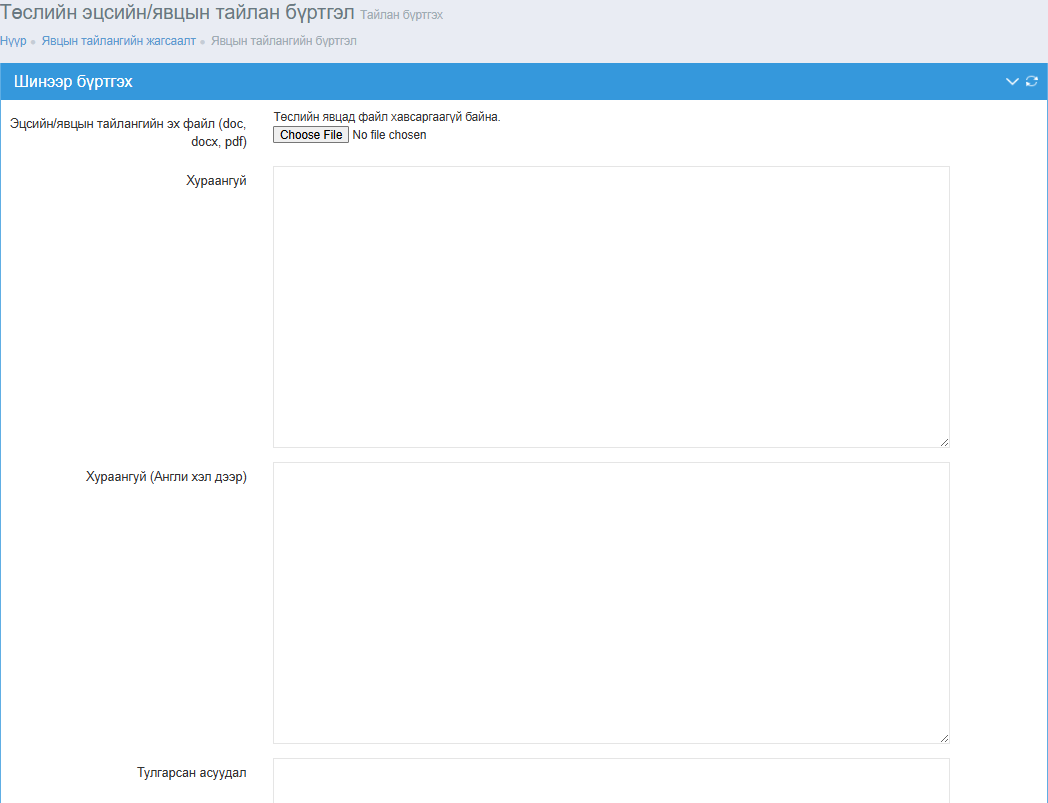
Fig. 27 Тайлан оруулах хэсэг
Эцсийн эсвэл явцын тайлан үүсгэсэн тохиолдолд доорх байдлаар жагсан харагдана. Үйлдэл товч дээр дарж тайлангийн бусад мэдээллийг бүртгэх шаардлагатай.
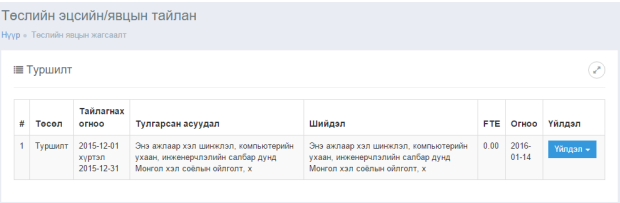
Fig. 28 Тайлангийн жагсаалт
Төлөв
Энэ цэсэд төсөл ямар төлөвт байгааг харуулна.

Fig. 29 Төлөвийн мэдээлэл
Үнэлгээ шүүмж
Гүйцэтгэлийн хугацаа дууссан гэж үзвэл төслийг шинжээчээр үнэлүүлнэ. Хэрэв тухайн төслийг шинжээч үнэлсэн бол үнэлгээ шүүмж цэсэд өгсөн оноо болон тайлбарын хамт харагдана.

Fig. 30 Шинжээчийн өгсөн оноо болон тайлбарын харагдах байдал.
Төслийн карт татах
Warning
Шинэ хуудсан дээр гарч ирэх төслийн мэдээллийг нягтлаад хэвлэнэ. Зарим хөтөч (browser) шинэ хуудас нээхийг хориглосон байдаг. Ийм тохиолдолд хөтчийнхөө Popup block тохиргоог зөвшөөрч өгөх хэрэгтэйг анхаарна уу!