Профессорын зардал
Профессорын зардал цэсэд агуулагдах суурь зардлын хүсэлт дэд цэсээр профессор, дэд профессорын судалгааны зардал хүсэлт оруулах ба хэрэглэгч оруулсан бүх зардлын хүсэлтийн жагсаалтаа Миний зардал дэд цэсээс харах боломжтой байна.
Миний зардал
Миний зардал цэсэд хэрэглэгчийн судалгааны зардлын жагсаалт харагдах ба бүртгэлийн дугаар, хүсэлт гаргасан хэрэглэгч захиалга өгсөн оноор шүүж харах боломжтой байна. Судалгааны зардлын жагсаалтад бүртгэлийн дугаар, хүсэлт гаргасан хэрэглэгч, албан тушаал, сургууль нэгж, бүртгэсэн огноо, зарцуулалт зэрэг мэдээллийг агуулна. Бүртгэлийн дугаар баганад байх холбоос дээр дарж зардлын мэдээллийг шинэчлэх боломжтой.
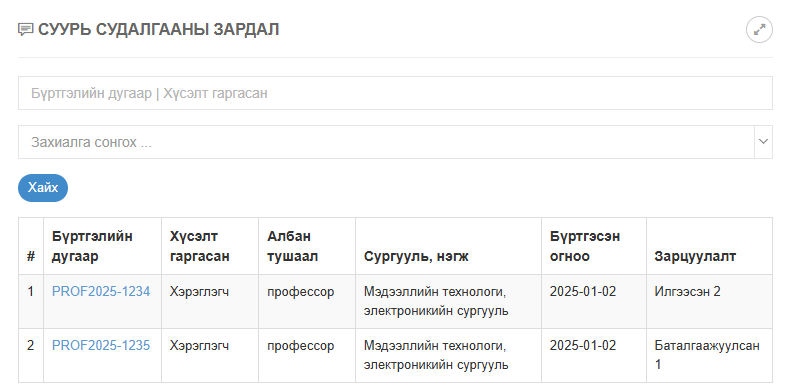
Fig. 31 Нийт суурь судалгааны зардлын жагсаалт.
Суурь зардлын хүсэлт
Суурь зардлын хүсэлт цэсэд шинжлэх ухаан, технологийн чиглэлийг сонгосноор нэмэлт мэдээлэл оруулах боломжтой хуудас руу шилжинэ. Тус хуудаст профессор, дэд профессорын судалгааны зардлын хүлээгдэх үр дүн болон санхүүгийн төлөвлөгөөг бүртгэнэ.
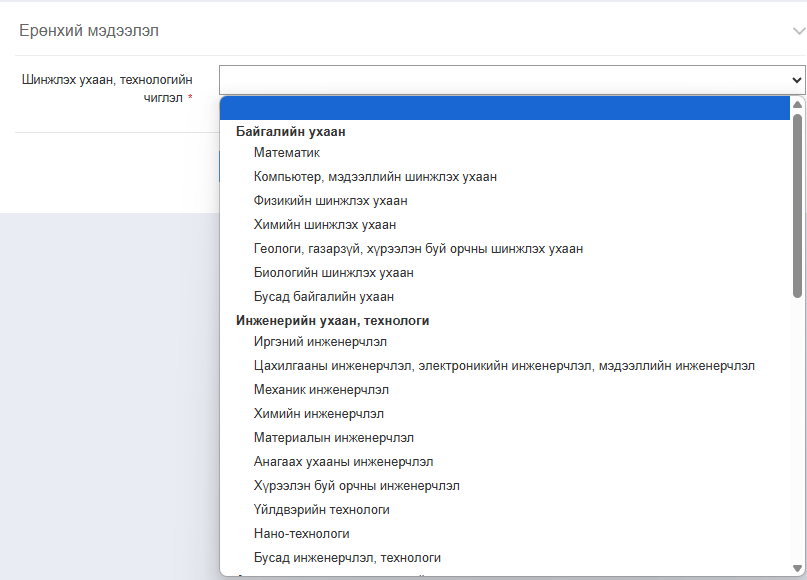
Fig. 32 Шинжлэх ухаан, технологийн чиглэлийг сонгох хэсэг
Профессорын зардал -> Суурь зардлын хүсэлт дэд цэсийн Шинжлэх ухаан, технологийн чиглэл талбарт судалгааны зардлын чиглэлийг сонгож хадгалах товч дээр дарснаар зардлын нэмэлт мэдээлэл оруулах боломжтой хуудас руу шилжинэ.
Зардлын нэмэлт мэдээлэл оруулах боломжтой хуудасны зардлын ерөнхий мэдээлэл хэсэгт бүртгэлийн дугаар, проф, дэд проф, багшийн мэдээлэл,
шинжлэх ухаан, технологийн чиглэл харагдах ба төслийн картыг choose file товч дээр дарж
өөрийн компьютероос оруулаад хадгалах товч дарснаар хүсэлт амжилттай хадгалагдана.
Суурь зардлын хүсэлтийг устгах товч дээр
дарахад тухайн хүсэлт бүхлээрээ устана.
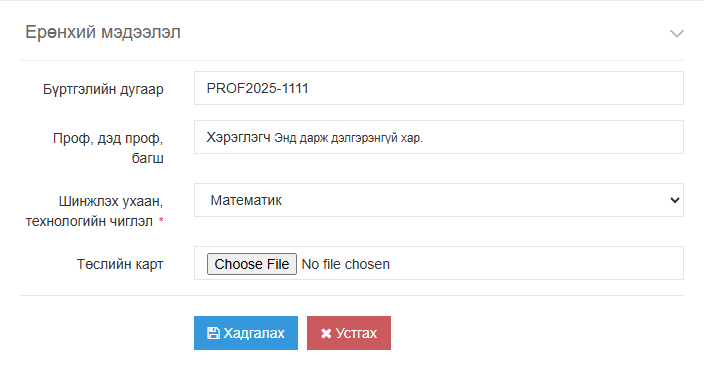
Fig. 33 Зардлын ерөнхий мэдээлэл оруулах хэсэг
Зардлын нэмэлт мэдээлэл оруулах боломжтой хуудасны Үр дүн оруулах хэсэгт төслийн Хүлээгдэх үр дүн болон Гүйцэтгэсэн үр дүн тус бүрийг оруулна.
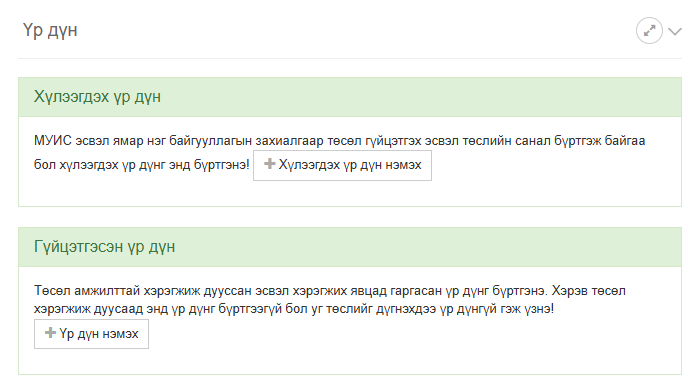
Fig. 34 Зардлын үр дүн оруулах хэсэг
МУИС эсвэл ямар нэг байгууллагын захиалгаар төсөл гүйцэтгэх эсвэл төслийн санал бүртгэж байгаа бол хүлээгдэх үр дүн хэсгийн үр дүн нэмэх товч дээр дарж гарч ирэх цонх дээр төрөл, товч тайлбар, төлөвлөсөн огноо, холбоос зэрэг мэдээллийг оруулж нэмэх товч дарснаар хүлээгдэх үр дүнг амжилттай бүртгэнэ.
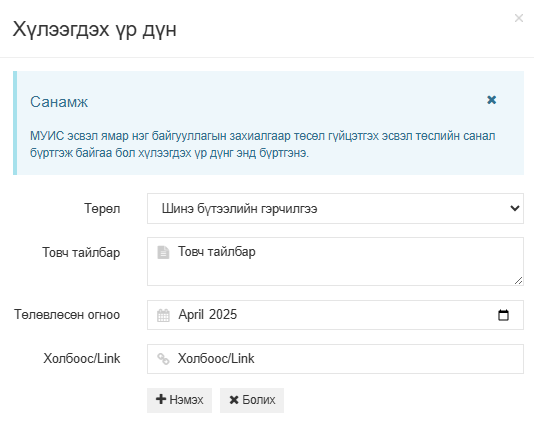
Fig. 35 Хүлээгдэх үр дүн оруулах хэсэг
Төсөл амжилттай хэрэгжиж дууссан эсвэл хэрэгжих явцад гаргасан үр дүнг гүйцэтгэсэн үр дүн хэсэгт бүртгэнэ. Гүйцэтгэсэн үр дүн хэсэгт гарч ирэх талбарт төслийн төрөл болон ЭШММС-ээс бүтээлээ татаж нэмэх товч дарснаар гаргасан үр дүнг амжилттай оруулна.
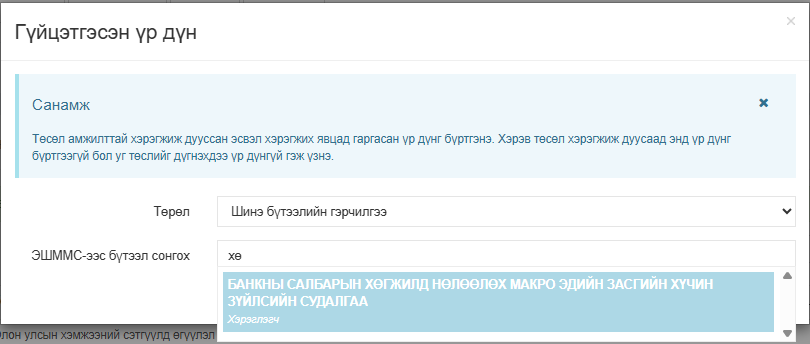
Fig. 36 Гүйцэтгэсэн үр дүн оруулах хэсэг
Warning
Хэрэв төсөл хэрэгжиж дуусаад гүйцэтгэсэн үр дүн хэсэгт үр дүнг бүртгээгүй бол уг төслийг дүгнэхдээ үр дүнгүй гэж үзнэ.
Санхүү хэсэгт Санхүүгийн төлөвлөгөө болон Санхүүгийн зарцуулалтыг оруулж өгнө.
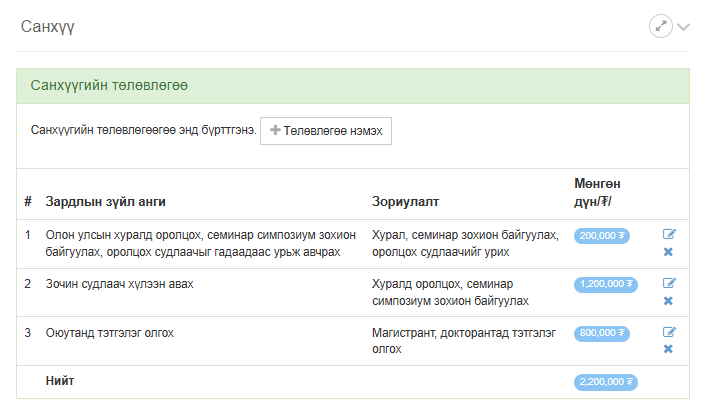
Fig. 37 Зардлын санхүүгийн төлөвлөгөөг оруулах хэсэг
Санхүүгийн төлөвлөгөө хэсгийн төлөвлөгөө нэмэх товч дээр дарж гарч ирэх цонх дээр зардлын зүйл анги, зориулалт, мөнгөн дүн/₮/ оруулан хадгалах товч дарснаар санхүүгийн төлөвлөгөө хэсэгт зардал бүртгэгдэнэ.
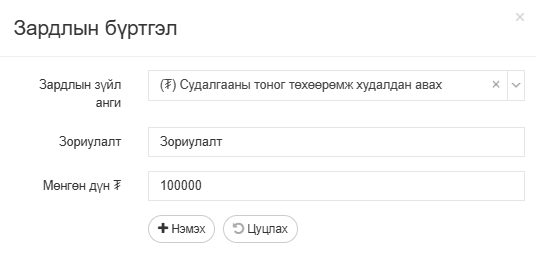
Fig. 38 Зардлын зориулалт оруулах хэсэг
Санхүүгийн зарцуулалт бүртгэхдээ тус хэсгийн зарцуулалт нэмэх товч дээр дарж гарч ирэх талбар дээр огноо, дугаар, утга, төрөл, мөнгөн дүн, файлыг оруулж нэмэх товч дарснаар санхүүгийн зарцуулалт амжилттай бүртгэнэ.
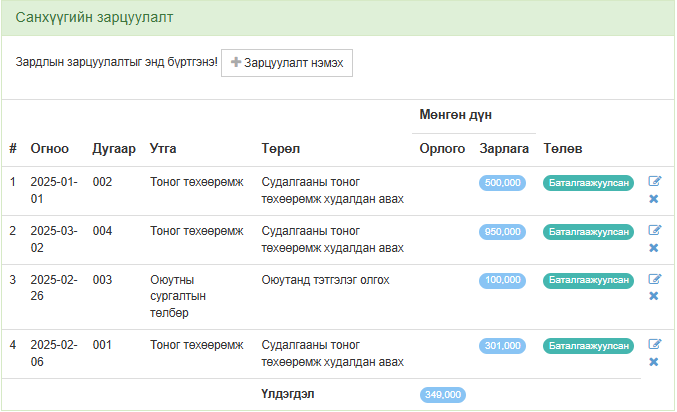
Fig. 39 Санхүүгийн зарцуулалт бүртгэсэн байдал
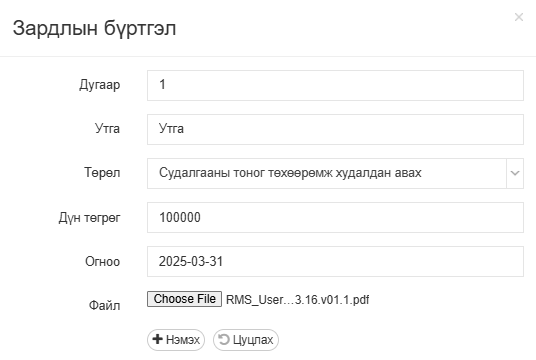
Fig. 40 Зардлын бүртгэл оруулах хэсэг