1-р үе шат: Элсэх хүсэлт гаргах
Элсэх хүсэлт гаргах үе шат нь дараах дарааллын дагуу явагдана. Үүнд:
Системд нэвтрэх
Элсэх хүсэлт гаргах хөтөлбөр сонгох
Бүртгэлийн хураамж төлөх
Элсэх хүсэлт баталгаажсан эсэхийг шалгах
1.1 Системд нэвтрэх
Системд нэвтрэх зааврыг Нэвтрэх цэснээс харна уу.
1.2 Элсэх хүсэлт гаргах хөтөлбөр сонгох
Элсэх хүсэлт гаргах хөтөлбөр сонгохдоо Хөтөлбөр нэмэх товч дээр дарна.
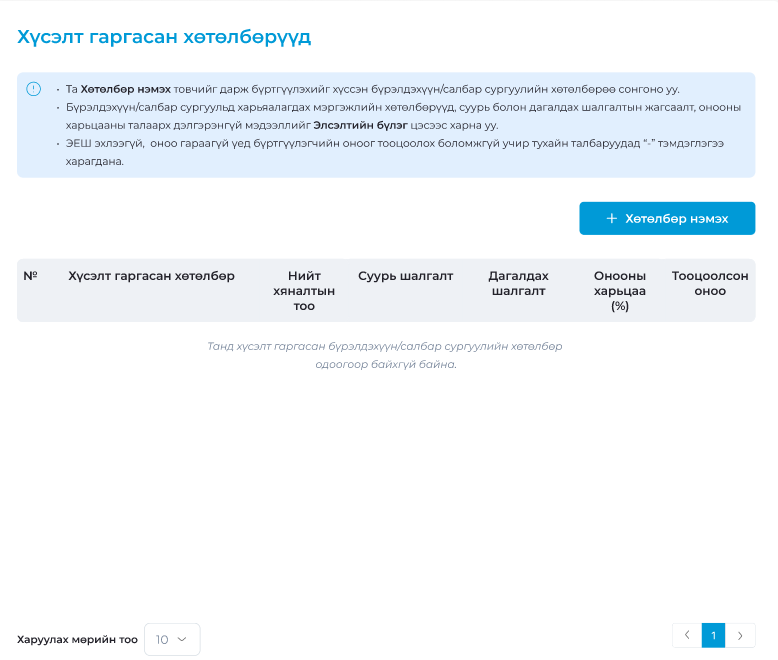
Fig. 5 Хөтөлбөр нэмэх хэсэг
Хөтөлбөр нэмэх товч дээр дарсны дараа сонгох боломжтой бүрэлдэхүүн/салбар сургуулийн хөтөлбөр (цааашид хөтөлбөр гэнэ)-ийн жагсаалт харагдана. Жагсаалтаас бүрэлдэхүүн/салбар сургуулийн нэр, хөтөлбөрийн нэрээр шүүж харах боломжтой. Бүртгүүлэгч өөрийн элсэхийг хүсэж буй хөтөлбөрүүдийг сонгон Үргэлжлүүлэх товчийг дарна.
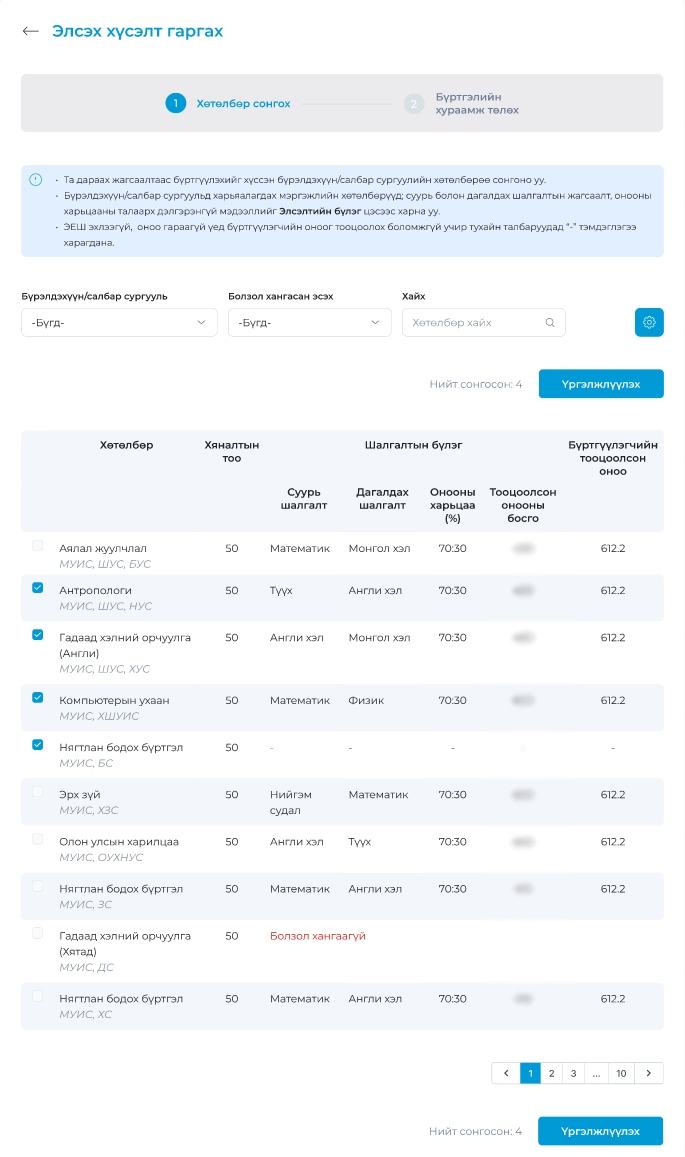
Fig. 6 Хүсэлт гаргах боломжтой хөтөлбөрүүдийн жагсаалт
Note
ЭЕШ оноо гараагүй үед бүртгүүлэгчийн оноог тооцоолох боломжгүй учир тухайн талбаруудад “-” тэмдэглэгээ харагдана.
ЭЕШ оноо гарсан үед бүртгүүлэгчийн ЭЕШ-ийн оноо нь болзол хангасан бол хөтөлбөр тус бүрийн оноог тооцоолон шаардлагыг хэрхэн хангаж байгаа талаар, бүртгүүлэгч болзол хангаагүй бол
Болзол хангаагүйгэж тухайн хөтөлбөрийн ард харагдана.Тухайн хөтөлбөрүүдийн суурь болон дагалдах шалгалтын жагсаалт болон онооны харьцааны талаарх дэлгэрэнгүй мэдээллийг Элсэлтийн бүлэг цэснээс харна уу.
Үргэлжлүүлэх товч дарснаар дараах ангиллаас сонгож дараагийн алхамд шилжинэ.
Үндсэн элсэгч
Шилдэг элсэгч (Олимпиад, англи хэл, Кембриж/ИВ, спортын ур чадвар)
Харьяа ахлах сургуулийн төгсөгч
1.2.1 Үндсэн ангиллаар элсэх хүсэлт гаргах
Бүртгүүлэгч нь үндсэн ангиллаар элсэх хүсэлт гаргах бол Үндсэн ангиллыг сонгож Үргэлжлүүлэх товч дарснаар бүртгэлийн хураамж төлөх хэсэг рүү шилжинэ.
Note
Төлбөр төлөх тухай дэлгэрэнгүй зааврыг 1.3 Бүртгэлийн хураамж төлөх хэсгээс харна уу.
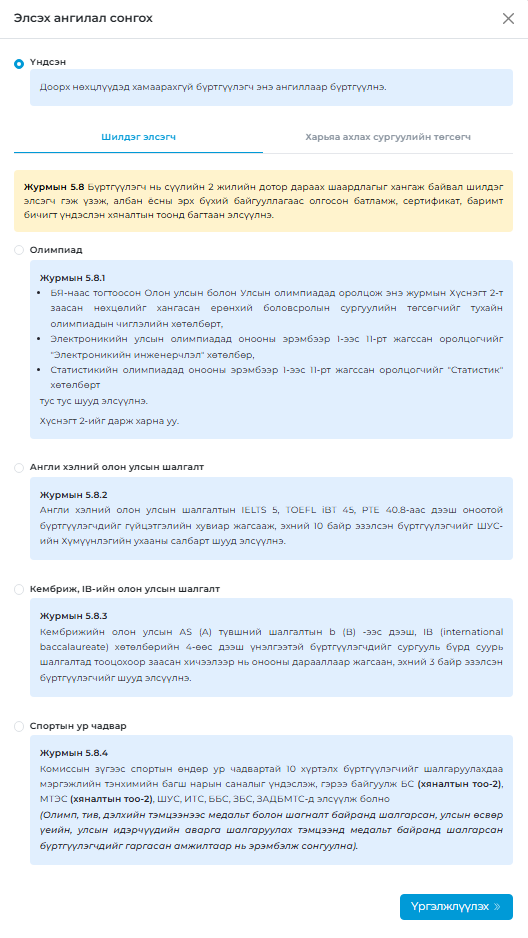
Fig. 7 Үндсэн ангиллаар элсэх хүсэлт гаргах
1.2.2 Шилдэг элсэгч, харьяа ахлах сургуулийн төгсөгч ангиллаар элсэх хүсэлт гаргах
Бүртгүүлэгч нь “Шилдэг элсэгч” эсвэл “Харьяа ахлах сургуулийн төгсөгч” ангиллаар элсэх хүсэлт гаргах бол тухайн ангиллыг сонгоод Үргэлжлүүлэх товч дарснаар хөтөлбөр сонгох, бичиг баримт оруулах хэсэг рүү шилжинэ.
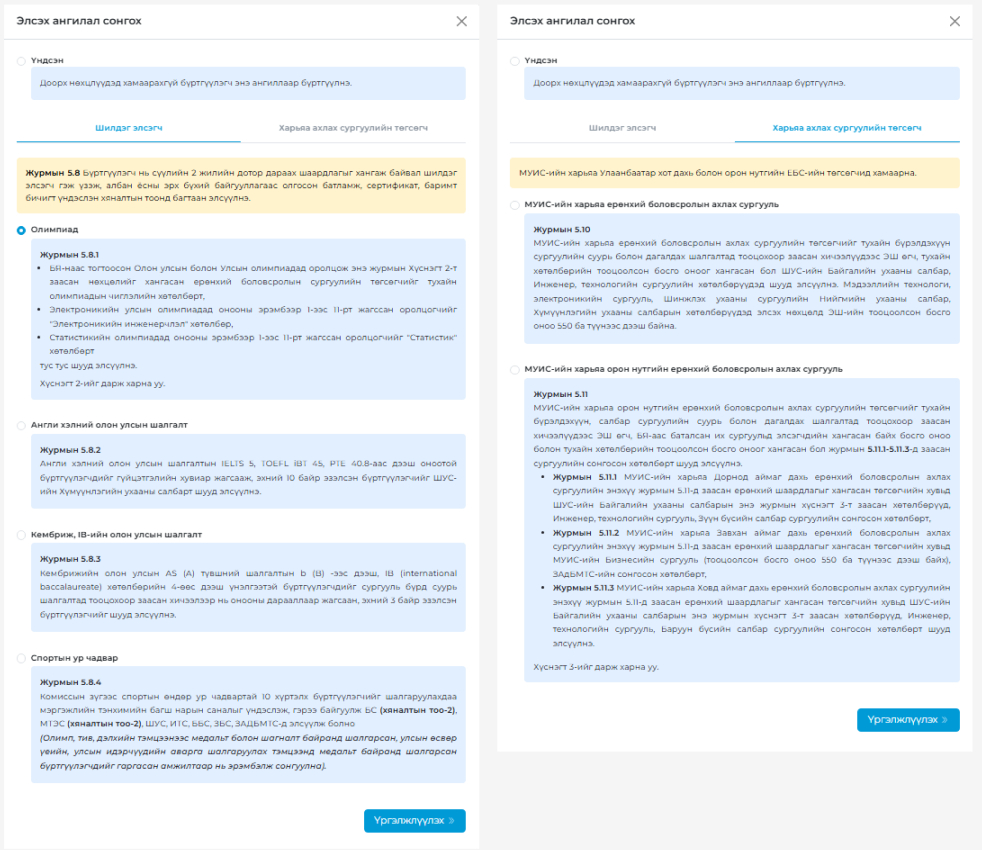
Fig. 8 Шилдэг элсэгч, Харьяа ахлах сургуулийн төгсөгч ангиллаар хүсэлт гаргах
Шилдэг элсэгч эсвэл харьяа ахлах сургуулийн төгсөгч ангиллаар элсэхийг хүссэн хоёр хүртэлх хөтөлбөр сонгож, өргөдөл, гэрчлэх баримт бичиг-ийг хавсаргана. Үргэлжлүүлэх товч дарснаар төлбөр төлөх хэсэг рүү шилжинэ.
Note
Төлбөр төлөх тухай дэлгэрэнгүй зааврыг 1.3 Бүртгэлийн хураамж төлөх хэсгээс харна уу.
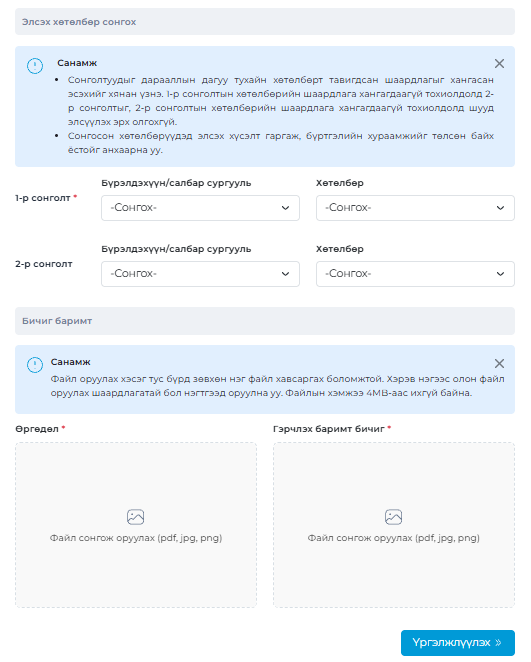
Fig. 9 Элсэх хөтөлбөр сонгох, бичиг баримт оруулах хэсэг
Warning
Шилдэг элсэгч эсвэл харьяа ахлах сургуулийн төгсөгч ангиллын шаардлага хангаж байгаа эсэхийг хянан үзнэ.
1-р сонголтын шаардлага хангагдаагүй тохиолдолд 2-р сонголтыг авч үзэх бөгөөд 2-р сонголтын шаардлага хангагдаагүй бол шууд элсүүлэх эрх олгохгүй.
Бүртгэлийн хураамжийг заавал төлсөн байх шаардлагатай ба төлбөр төлөх дэлгэрэнгүй зааврыг 1.3 Бүртгэлийн хураамж төлөх хэсгээс харна уу.
Note
Файл оруулах хэсэг тус бүрд зөвхөн нэг файл хавсаргах боломжтой.
Хэрэв нэгээс олон файл оруулах шаардлагатай бол нэгтгэж (PDF эсвэл зураг) оруулна уу.
Файлын хэмжээ 4MB-аас ихгүй байна.
Шилдэг элсэгч, харьяа ахлах сургуулийн төгсөгч ангиллаар элсэх хүсэлт гаргасан тохиолдолд шинэ цэс нэмэгдэх ба тухайн цэсээр хүсэлтийн мэдээллийг харах, засах боломжтой.
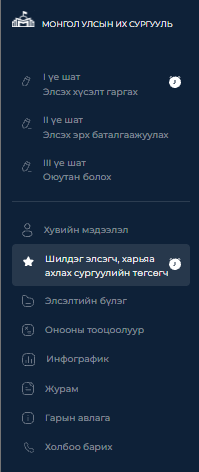
Fig. 10 Шилдэг элсэгч, харьяа ахлах сургуулийн төгсөгч цэс
Warning
Бүртгүүлэгч нь журмын 5.12-д заасан хугацаанд багтаан тухайн ангиллаар элсэх хүсэлт гаргасан хөтөлбөрүүдийн мэдээллийг өөрчлөх боломжтой байна.
Хугацааны мэдээлэл нь Шилдэг элсэгч, харьяа ахлах сургуулийн төгсөгч хуудсанд харагдах ба хугацаа дууссан тохиолдолд өөрчлөх боломжгүй болохыг анхаарна уу.
1.3 Бүртгэлийн хураамж төлөх
Бүртгүүлэх хөтөлбөрөө сонгосны дараа бүртгэлийн хураамжийг төлснөөр бүртгүүлэгчийн элсэх хүсэлт баталгаажна.
Бүртгэлийн хураамжийг төлөх дараах 2 боломж бий. Үүнд:
Боломж 1. Онлайнаар төлөх
Боломж 2. Дансны үлдэгдлээр төлөх
Note
Бүртгүүлэгч нь бүртгэлийн хураамжийг нэг удаа төлж, хэдэн ч сургуулийн хэдэн ч хөтөлбөрт бүртгүүлэх боломжтой.
Боломж 1. Онлайнаар төлөх
- Энэхүү боломж нь банкны онлайн төлбөр төлөлтийн системийг ашиглан бүртгэлийн хураамж төлөхийг хэлнэ. Та Онлайнаар төлөх хэсгээс бүртгэлийн хураамж төлөх хэлбэрээ
сонгон Төлбөр төлөх товч дээр дарснаар онлайн төлбөр төлөлтийн систем рүү шилжинэ. Бүртгэлийн хураамж төлөх дараах 2 хэлбэр байна. Үүнд:
Qpay ашиглан төлбөр төлөх бол Qpay
Хаан банкны онлайн гүйлгээний эрхтэй карттай бол Хаан банкны картаар
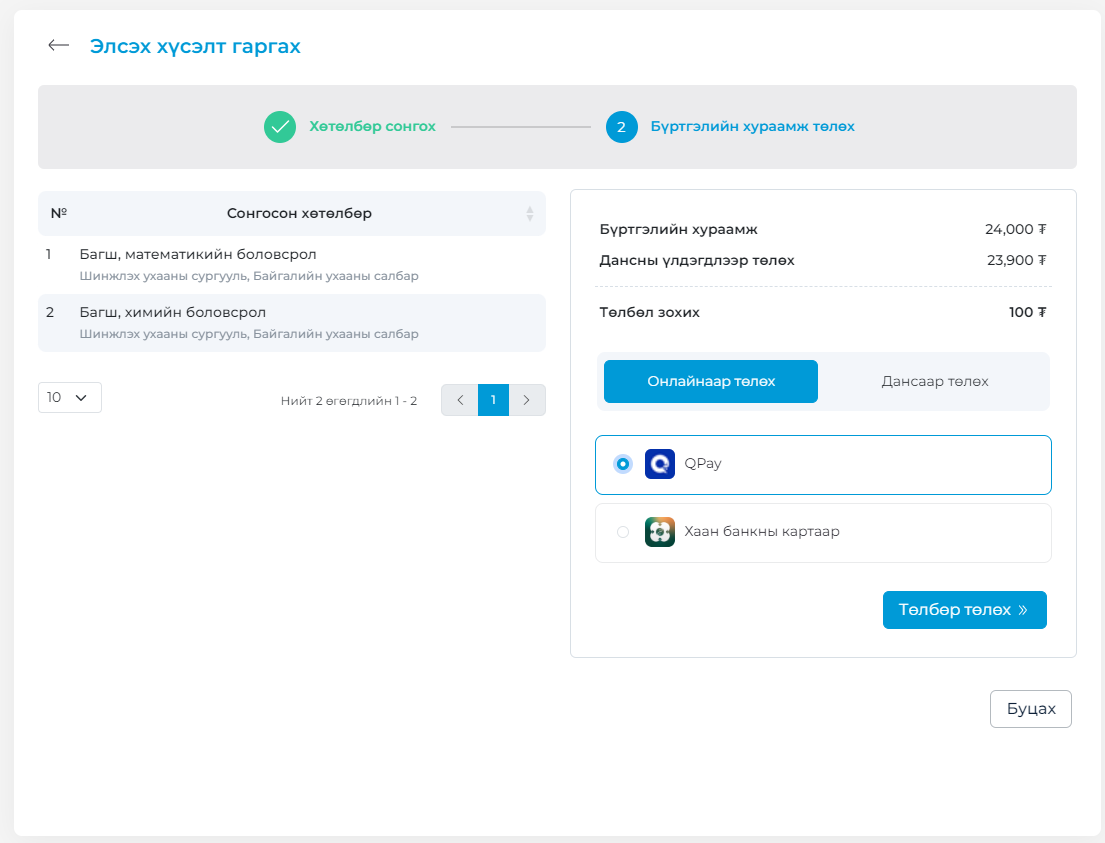
Fig. 11 Бүртгэлийн хураамж төлөх хэсэг
Онлайн төлбөр төлөх хэсгээс Qpay үйлчилгээг ашиглан төлбөр төлөх сонголтыг хийсэн бол төлбөрийн QR код дараах байдлаар харагдана. Qpay үйлчилгээг ашиглах боломжтой банкны системээс төлбөрийн QR кодыг уншуулж төлбөрийг төлнө.
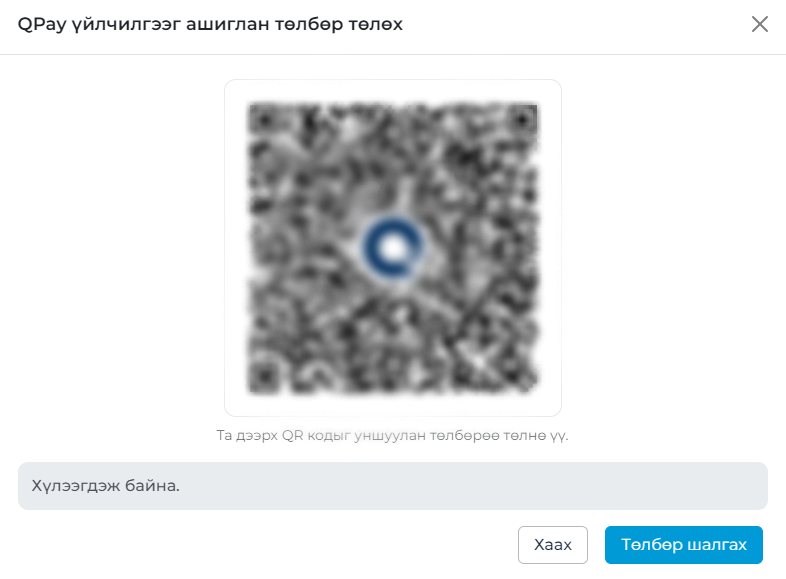
Fig. 12 Qpay төлөлт хийх үед харагдах хэсэг
Онлайн төлбөр төлөх хэсгээс Хаан банкны картаар хэсгийг сонгосон бол банкны онлайн систем рүү шилжих бөгөөд тухайн системээс тавигдах шаардлага, талбарын утгыг биелүүлж төлбөр төлөх хэсгийг дуусгахыг анхаарна уу!
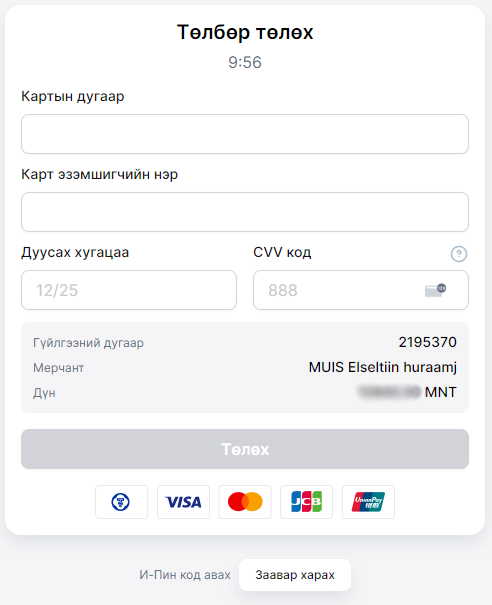
Fig. 13 Хаан банкны онлайн төлбөр төлөлтийн систем
Онлайнаар төлөх боломжийг ашиглан амжилттай төлбөр төлөгдсөн тохиолдолд дараах мэдэгдэл гарч ирнэ.
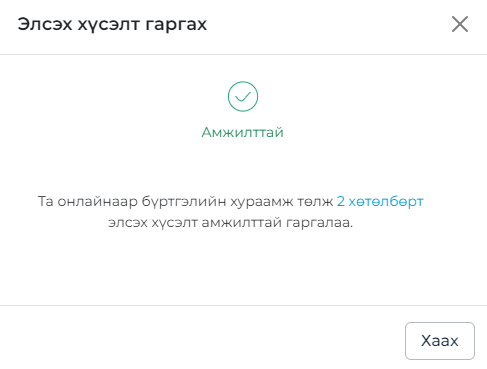
Fig. 14 Амжилттай бүртгүүлсэн мэдэгдэл
Warning
Онлайн гүйлгээ хийх эрхтэй картаар бүртгэлийн хураамжийг төлнө (E-code заавал авсан байна).
Гүйлгээ амжилттай тохиолдолд таны элсэх хүсэлт баталгаажна.
Бүртгэлийн хураамж төлсөн картын данснаас мөнгө нь хасагдсан боловч элсэх хүсэлт нь баталгаажаагүй тохиолдолд МУИС-ийн Цахим Шилжилтийн Газарт хандана уу (Холбоо барих).
Боломж 2. Дансны үлдэгдлээр төлөх
Энэхүү боломж нь бүртгэлийн системийн дансны үлдэгдлийг ашиглан бүртгэлийн хураамж төлөхийг хэлнэ. Таны дансны үлдэгдлээс хамааран систем автоматаар Хувилбар 1 эсвэл Хувилбар 2 руу шилжүүлнэ.
Хувилбар 1: Хэрэв бүртгүүлэгчийн дансны үлдэгдэл нь төлбөл зохих бүртгэлийн хураамжид хүрч байгаа тохиолдолд дараах мэдэгдэл гарч ирнэ.
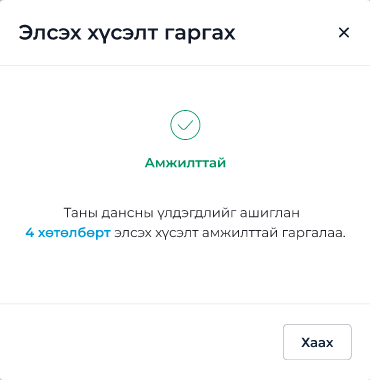
Fig. 15 Амжилттай бүртгүүлсэн мэдэгдэл
Хувилбар 2: Харин бүртгүүлэгчийн дансны үлдэгдэл нь төлбөл зохих бүртгэлийн хураамжид хүрэлцэхгүй байгаа тохиолдолд бүртгэлийн хураамж төлөх хэсэг рүү шилжих бөгөөд Дансаар төлөх товч дээр дарж данс цэнэглэх заавартай танилцаж Алхам 1, Алхам 2-ыг хийнэ.
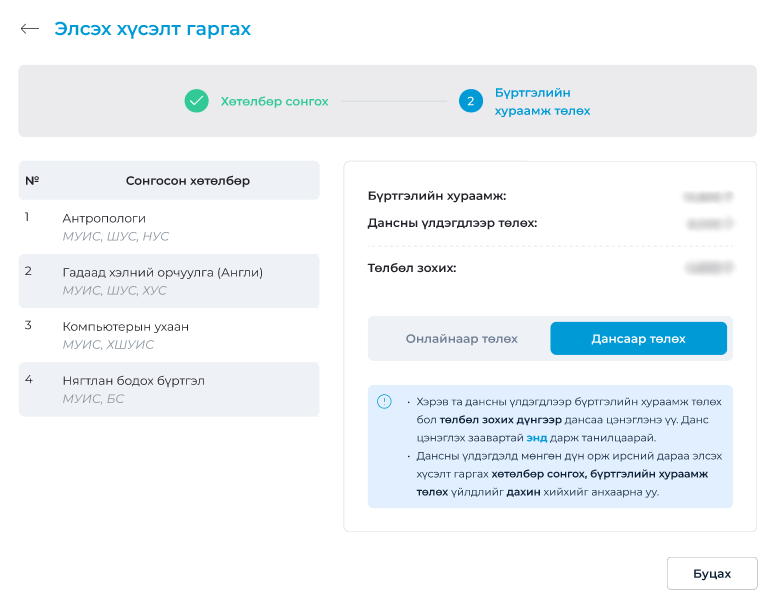
Fig. 16 Бүртгэлийн хураамж төлөх хэсэг
Алхам 1. Данс цэнэглэх
Данс цэнэглэхдээ интернет банк, банкны аппликейшн, мобайл банк ашиглах болон банкны теллерээр үйлчлүүлж МУИС-ийн харилцах данс руу бүртгэлийн хураамжийг шилжүүлнэ. Шилжүүлэхдээ гүйлгээний утга/төлбөрийн зориулалт хэсэгт БҮТ-ийн бүртгэлийн дугаар заавал бичнэ. Жишээ нь: 3хххххххх
№ |
Банк |
Дансны дугаар |
IBAN |
Дансны нэр |
|---|---|---|---|---|
1 |
Хаан банк |
5041355868 |
MN170005005041355868 |
Монгол Улсын Их Сургууль |
2 |
Голомт банк |
1102927741 |
MN260015001102927741 |
Монгол Улсын Их Сургууль |
Warning
Гүйлгээний утга/төлбөрийн зориулалт хэсэгт БҮТ-ийн бүртгэлийн дугаараа зөв бичиж шилжүүлсэн тохиолдолд 10-20 минутын дотор таны төлсөн бүртгэлийн хураамж Хувийн мэдээлэл цэсийн Дансны үлдэгдэл хэсэгт харагдана.
Хэрвээ БҮТ-ийн бүртгэлийн дугаараа буруу бичиж шилжүүлсэн тохиолдолд МУИС-ийн Цахим Шилжилтийн Газарт хандана уу (Холбоо барих)
Алхам 2. Элсэх хүсэлт гаргах хөтөлбөр сонгох
1.2 Элсэх хүсэлт гаргах хөтөлбөр сонгох үйлдлийг давтаж хийнэ. Ингэснээр сонгосон хөтөлбөрүүд нь Дансны үлдэгдлээр төлөх боломжийн Хувилбар 1-ээр баталгаажна.
1.4 Элсэх хүсэлт баталгаажсан эсэхийг шалгах
Бүртгүүлэгч бүртгэлийн хураамжаа амжилттай төлж баталгаажуулсан тохиолдолд хүсэлт гаргасан хөтөлбөрийн жагсаалт доорх зурагт үзүүлсний дагуу харагдана.
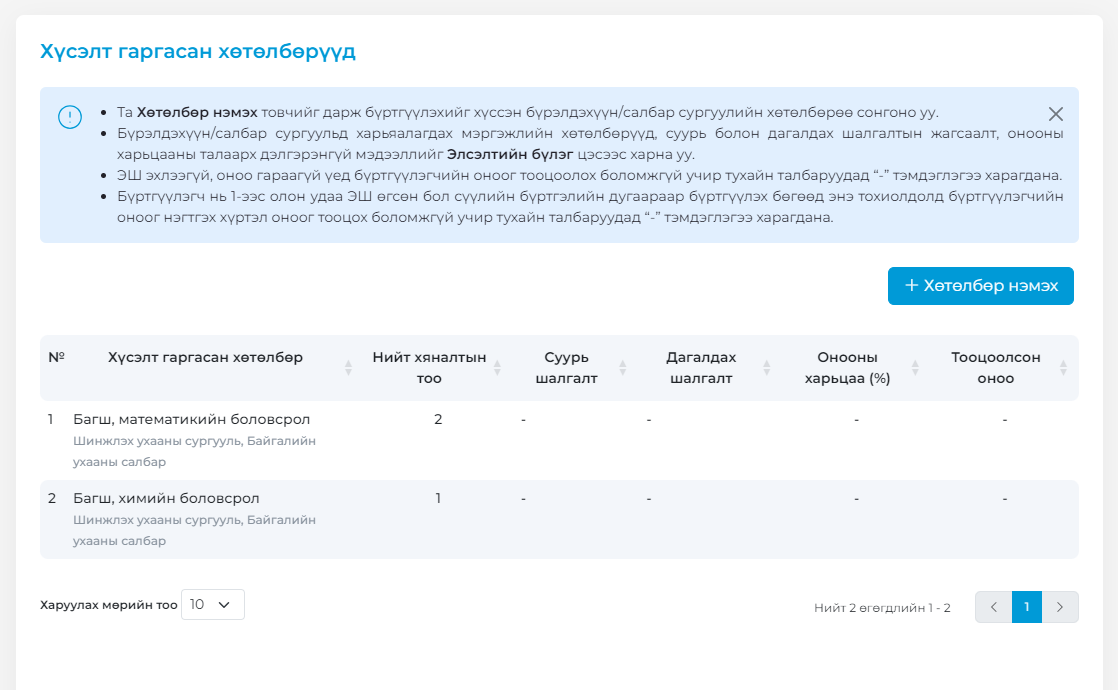
Fig. 17 Амжилттай хүсэлт гаргасан хөтөлбөрийн жагсаалт